Fitness Herausforderung Website design


Warme orangefarbene Akzente verleihen dem Fitness-Bereich eine unverwechselbare Note
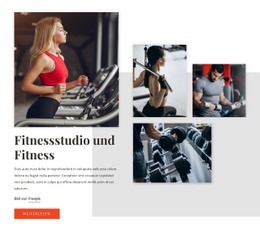
Die visuelle Sprache des Blocks entsteht aus dem Zusammenspiel von zurückhaltender Farbgebung und versetzt arrangierter Fotografie. Ein weißer Hintergrund lässt reichlich Freiraum um den Inhalt, während ein zart pfirsichfarbenes Akzentelement eine sanfte Fläche hinter der rechten Elementgruppe bildet. Die warm-orangefarbene Überschrift „30-Tage-Fitness-Challenge“ setzt den stärksten Farbakzent, während der dezente graue Fließtext den erklärenden Absatz optisch zurücknimmt. Zusammen erzeugen diese Gestaltungsmerkmale einen ruhigen, aber dynamischen redaktionellen Ton für das Fitness-Thema.
Die beiden großen rechteckigen Fotografien unterstreichen diese Wirkung durch Format und Platzierung. Statt Bildmaterial als schlichte Reihe austauschbarer Vorschaubilder darzustellen, nutzt der Block eigenständige Kacheln innerhalb einer asymmetrischen zweispaltigen Komposition. Gestapelte Inhalte auf der linken Seite sowie Text mit Bildern auf der rechten Seite bilden ein visuelles Leitmotiv, das sich in weiteren Abschnitten durch versetzte Ausrichtung, großzügige Abstände und markante Fotopanels fortführen lässt. Das Detail zum 20-minütigen Workout verleiht dem Gestaltungssystem einen konkreten inhaltlichen Bezug, der auch dann trägt, wenn andere Abschnitte abweichende Formulierungen nutzen.
Im Rahmen eines umfassenderen Website-Designs kann dieser Block eine prägnante Farbpalette und Raumaufteilung etablieren, ohne jede Einzelseite starr festzulegen. Ähnliche orangefarbene Akzente, pfirsichfarbene Flächen, dezente Schriftfarben und redaktionelle Bildarrangements können verwandte Fitness-Inhalte optisch verknüpfen, während andere Bereiche eigene funktionale Layouts einführen dürfen. Die Nicepage-Theme-Einstellungen unterstützen die Abstimmung gemeinsamer Farben, Schriften und Typografievorgaben, wenn das Gesamtdesign einheitlich bleiben soll – der eigentliche Wert dieses Abschnitts liegt jedoch in der spezifischen Bildsprache, die er exemplarisch zeigt.
Mit Nicepage anpassen
Wenn Sie Website Design Builder verwenden, können Sie Farben, Schriftarten, Kopf- und Fußzeilen, Layout, Spalten und andere Designelemente sowie Inhalte und Bilder anpassen.
Vorlage offline bearbeiten
2. Erstellen Sie eine neue Seite oder wählen Sie eine vorhandene aus
3. Klicken Sie auf Neuen Block hinzufügen, suchen Sie nach der ID 183413 und klicken Sie auf die Eingabetaste
Vorlage online bearbeiten
Erstellen Sie fantastische Websites


Kostenloser Nicepage Builder
Schlüsselwörter
Einheitliches Design für die gesamte Website
Visuellen Stil für die gesamte Website definieren
Legen Sie mit den Theme-Einstellungen die visuelle Grundlage Ihrer Website für alle Seiten und Bereiche fest. Definieren Sie globale Farben, Schriftarten und Typografie, damit die gesamte Website ein einheitliches Design verfolgt, anstatt jede Seite einzeln zu gestalten.
Farben und Typografie abstimmen
Wählen Sie ein Farbschema und eine Schriftart, die zum Charakter Ihrer Website passen, und optimieren Sie anschließend Überschriften (H1–H6), Fließtext, Links, Schaltflächen, Zitate, Listen und andere Typografiestile. Die konsequente Verwendung dieser Einstellungen trägt zu einer klaren visuellen Hierarchie bei und sorgt dafür, dass wiederkehrende Designelemente auf der gesamten Website wiedererkennbar sind.
Bewegung und Interaktion hinzufügen
Verwenden Sie Animationseffekte, um Ihre Website dynamischer und interaktiver zu gestalten. Elemente und Container können Effekte wie „Beim Anzeigen ausführen“, „Animation beim Überfahren mit der Maus“ und „Animation beim Scrollen synchronisieren“ nutzen, um Inhalte einzublenden, während Besucher durch die Website navigieren oder auf Nutzerinteraktionen reagieren. Animationsvoreinstellungen bieten vorgefertigte Effekte, die an den visuellen Stil der Website angepasst werden können.
Visuelle Konsistenz der Website gewährleisten
Wenden Sie dieselbe Designrichtung auf gemeinsam genutzte Website-Elemente wie Header, Menü und Footer an. Das Theme-Einstellungsfeld bündelt die gängigen, seitenweiten Styling-Steuerelemente und erleichtert so die Beibehaltung eines einheitlichen Erscheinungsbilds, auch wenn die Website auf mehrere Seiten erweitert wird.
Dieser Workflow macht die Vorlage zu einem idealen Ausgangspunkt für die Erstellung einer Website mit konsistenter visueller Identität, abgestimmten Farben und Typografie, einheitlichen Designregeln und interaktiven Effekten auf allen Seiten.

Design-Set (19)
-
EN

-
EN
-
EN
-
EN
-
-
EN
-
EN
-
EN
-
-
EN
-
EN
-
EN
-
EN
-
EN
-
EN
-
EN













Mehr von Sport Blöcken
-
EN
-
EN
-
EN
-
EN
-
EN
-
EN
-
-
EN
-
-
EN
-
-
EN
-
EN
-
EN
-
EN
-
EN
-
EN
-
EN
-
-
EN



Mehr von Fliesen Blöcken
-
EN

-
EN
-
EN
-
EN
-
-
EN
-
EN
-
EN
-
EN
-
EN
-
EN
-
EN
-
EN
-
EN
-
-
EN
-
-
EN
-
EN
-
EN