Fußballmannschaft Website design


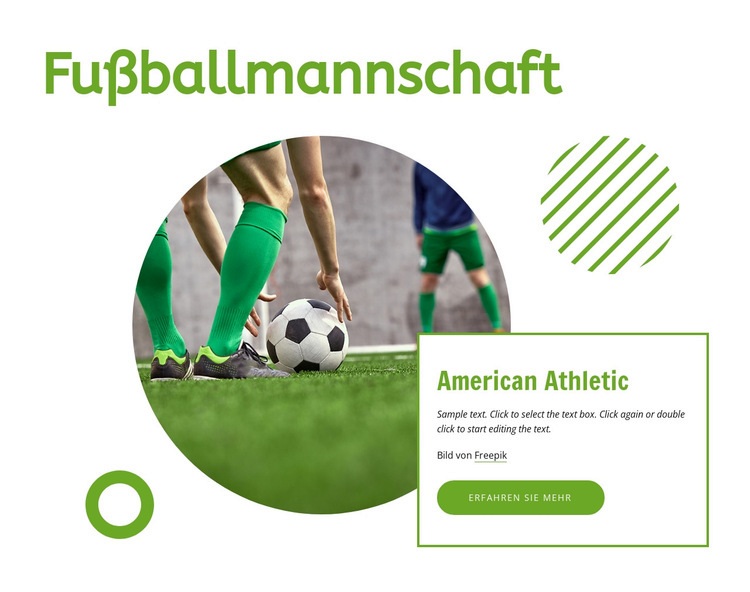
Leuchtend grüne Details verleihen dem Teamprofil eine einheitliche visuelle Sprache
Leuchtendes Grün wiederholt sich im Block für das Football-Team in mehreren Rollen: Es färbt die Typografie, verstärkt den Rahmen der Profilkarte, hebt die Schaltfläche „Mehr erfahren“ hervor und setzt zwei geometrische Akzente. Diese Wiederholung verleiht dem Abschnitt eine harmonische visuelle Linie, anstatt jedes Detail als isoliertes Dekoelement wirken zu lassen. Auf dem weißen Hintergrund bleibt der Farbton gut erkennbar, während das kreisförmige Football-Foto einen kontrastreichen, bildbetonten Blickfang bildet.
Die visuelle Sprache basiert zudem auf dem Zusammenspiel von rundem Bild und weißer Karte. Das Bild führt das Football-Thema über eine markante Form ein, während die Karte eine ruhigere Fläche für die Bezeichnung „Amerikanischer Sport“, den Textabschnitt, den Quellennachweis und die Handlungsaufforderung bereitstellt. Großzügiger Weißraum trennt diese Elemente von der Überschrift sowie den umgebenden Akzenten und schafft so ein luftiges Layout, das in anderen Abschnitten aufgegriffen werden kann, ohne die genaue Anordnung zu kopieren.
Als Baustein für das Website-Design hilft dieser Block dabei, wiederkehrende Designelemente für ein größeres Sportprojekt zu definieren: eine leuchtende Akzentfarbe, dosierter Weißraum, eine klare Überschriftenhierarchie, umrandete Informationsflächen und eine geometrische Rahmung. Die Theme-Einstellungen von Nicepage können Farben, Schriftarten und Typografie über ein gesamtes Projekt hinweg harmonisieren, doch dieser Block deckt nur einen Teil dieser visuellen Identität ab. Seine Aufgabe besteht darin, eine prägnante Gestaltungsrichtung einzubringen, während die angrenzenden Abschnitte den Rest der Website-Identität vervollständigen.
Mit Nicepage anpassen
Wenn Sie Website Design Builder verwenden, können Sie Farben, Schriftarten, Kopf- und Fußzeilen, Layout, Spalten und andere Designelemente sowie Inhalte und Bilder anpassen.
Vorlage offline bearbeiten
2. Erstellen Sie eine neue Seite oder wählen Sie eine vorhandene aus
3. Klicken Sie auf Neuen Block hinzufügen, suchen Sie nach der ID 391258 und klicken Sie auf die Eingabetaste
Vorlage online bearbeiten
Erstellen Sie fantastische Websites


Kostenloser Nicepage Builder
Schlüsselwörter
Einheitliches Design für die gesamte Website
Visuellen Stil für die gesamte Website definieren
Legen Sie mit den Theme-Einstellungen die visuelle Grundlage Ihrer Website für alle Seiten und Bereiche fest. Definieren Sie globale Farben, Schriftarten und Typografie, damit die gesamte Website ein einheitliches Design verfolgt, anstatt jede Seite einzeln zu gestalten.
Farben und Typografie abstimmen
Wählen Sie ein Farbschema und eine Schriftart, die zum Charakter Ihrer Website passen, und optimieren Sie anschließend Überschriften (H1–H6), Fließtext, Links, Schaltflächen, Zitate, Listen und andere Typografiestile. Die konsequente Verwendung dieser Einstellungen trägt zu einer klaren visuellen Hierarchie bei und sorgt dafür, dass wiederkehrende Designelemente auf der gesamten Website wiedererkennbar sind.
Bewegung und Interaktion hinzufügen
Verwenden Sie Animationseffekte, um Ihre Website dynamischer und interaktiver zu gestalten. Elemente und Container können Effekte wie „Beim Anzeigen ausführen“, „Animation beim Überfahren mit der Maus“ und „Animation beim Scrollen synchronisieren“ nutzen, um Inhalte einzublenden, während Besucher durch die Website navigieren oder auf Nutzerinteraktionen reagieren. Animationsvoreinstellungen bieten vorgefertigte Effekte, die an den visuellen Stil der Website angepasst werden können.
Visuelle Konsistenz der Website gewährleisten
Wenden Sie dieselbe Designrichtung auf gemeinsam genutzte Website-Elemente wie Header, Menü und Footer an. Das Theme-Einstellungsfeld bündelt die gängigen, seitenweiten Styling-Steuerelemente und erleichtert so die Beibehaltung eines einheitlichen Erscheinungsbilds, auch wenn die Website auf mehrere Seiten erweitert wird.
Dieser Workflow macht die Vorlage zu einem idealen Ausgangspunkt für die Erstellung einer Website mit konsistenter visueller Identität, abgestimmten Farben und Typografie, einheitlichen Designregeln und interaktiven Effekten auf allen Seiten.