Zukunfts-Technologie Website design


Vorlage offline bearbeiten
2. Erstellen Sie eine neue Seite und suchen Sie nach der ID 18337
Vorlage online bearbeiten
Erstellen Sie fantastische Websites


Kostenloser Nicepage Builder
Schlüsselwörter
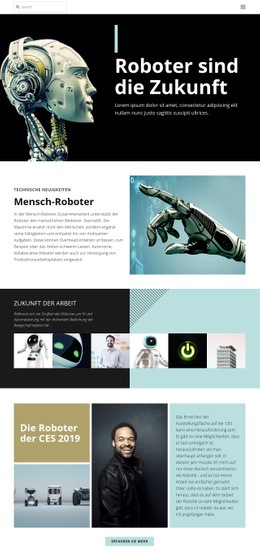
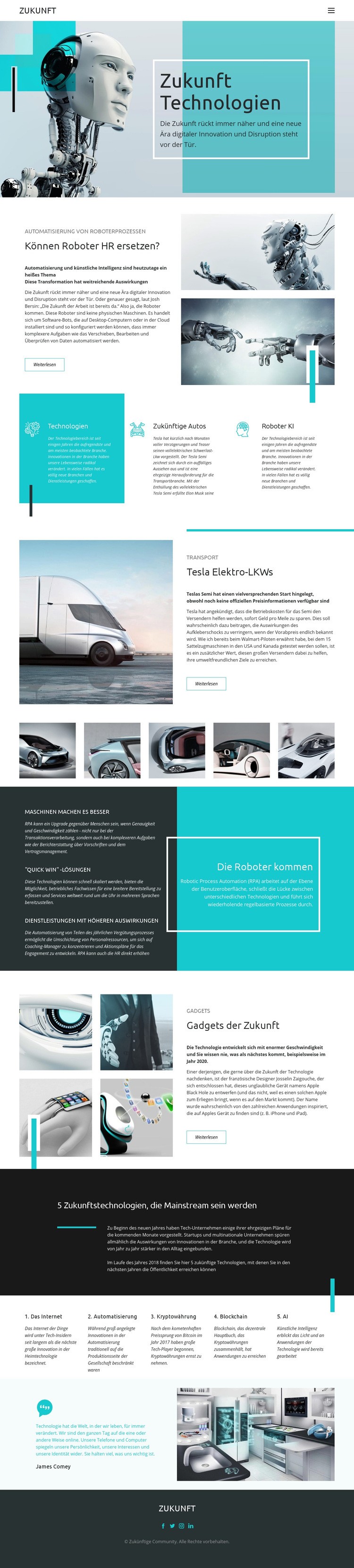
Türkisfarbene Akzente verbinden Robotik- und Fahrzeugbilder
Das Design vermittelt sein Technologiethema über eine präzise visuelle Sprache statt über reine Dekoration. Türkis setzt die prägnantesten Akzente – sowohl im FUTURE-Schriftzug als auch in ausgewählten Panels –, während weiße Inhaltsflächen dafür sorgen, dass große Überschriften und knapper redaktioneller Text lesbar bleiben. Schwarze und dunkel-anthrazitfarbene Abschnitte verleihen dem Layout mehr visuelles Gewicht, insbesondere im Bereich der Automatisierungsvorteile und bei der Einführung in die fünfgliedrige Technologieübersicht.
Die Fotografie liefert den zweiten zentralen Identitätsbaustein. Der robotische Hero-Bereich sorgt für einen futuristischen Auftakt, geteilte Artikelbereiche führen das Thema mit Bildmotiven zu Automatisierung und Tesla-Elektro-Lkw fort, und die Gadget-Collage erweitert das Spektrum visueller Referenzen. Die fünf aufeinander abgestimmten Fahrzeugfotos bilden eine einheitliche Bildfamilie, während kreisrunde Elemente in den drei Themen-Panels ein wiederkehrendes geometrisches Motiv schaffen, das Kategorieinhalte klar von Schwerpunktartikeln trennt.
Die Typografie unterstreicht die redaktionelle Ausrichtung: Prägnante Überschriften kündigen Themen wie „Zukunftstechnologien“, „Die Roboter kommen“ und „Gadgets der Zukunft“ an, während kürzere Begleittexte eine optische Überladung der Seite verhindern. Großzügige Abstände und umrahmte Panels sorgen für zusätzliche Struktur. Zusammengenommen formen Farbpalette, Bildsprache, Schriftgrößenhierarchie, geometrische Formen und wiederkehrende dunkle Flächen eine unverwechselbare Website-Identität, die weit über einen einzelnen Inhaltsblock hinausreicht.
Mit Nicepage anpassen
Wenn Sie Website Design Builder verwenden, können Sie Farben, Schriftarten, Kopf- und Fußzeilen, Layout, Spalten und andere Designelemente sowie Inhalte und Bilder anpassen.
Einheitliches Design für die gesamte Website
Visuellen Stil für die gesamte Website definieren
Legen Sie mit den Theme-Einstellungen die visuelle Grundlage Ihrer Website für alle Seiten und Bereiche fest. Definieren Sie globale Farben, Schriftarten und Typografie, damit die gesamte Website ein einheitliches Design verfolgt, anstatt jede Seite einzeln zu gestalten.
Farben und Typografie abstimmen
Wählen Sie ein Farbschema und eine Schriftart, die zum Charakter Ihrer Website passen, und optimieren Sie anschließend Überschriften (H1–H6), Fließtext, Links, Schaltflächen, Zitate, Listen und andere Typografiestile. Die konsequente Verwendung dieser Einstellungen trägt zu einer klaren visuellen Hierarchie bei und sorgt dafür, dass wiederkehrende Designelemente auf der gesamten Website wiedererkennbar sind.
Bewegung und Interaktion hinzufügen
Verwenden Sie Animationseffekte, um Ihre Website dynamischer und interaktiver zu gestalten. Elemente und Container können Effekte wie „Beim Anzeigen ausführen“, „Animation beim Überfahren mit der Maus“ und „Animation beim Scrollen synchronisieren“ nutzen, um Inhalte einzublenden, während Besucher durch die Website navigieren oder auf Nutzerinteraktionen reagieren. Animationsvoreinstellungen bieten vorgefertigte Effekte, die an den visuellen Stil der Website angepasst werden können.
Visuelle Konsistenz der Website gewährleisten
Wenden Sie dieselbe Designrichtung auf gemeinsam genutzte Website-Elemente wie Header, Menü und Footer an. Das Theme-Einstellungsfeld bündelt die gängigen, seitenweiten Styling-Steuerelemente und erleichtert so die Beibehaltung eines einheitlichen Erscheinungsbilds, auch wenn die Website auf mehrere Seiten erweitert wird.
Dieser Workflow macht die Vorlage zu einem idealen Ausgangspunkt für die Erstellung einer Website mit konsistenter visueller Identität, abgestimmten Farben und Typografie, einheitlichen Designregeln und interaktiven Effekten auf allen Seiten.