Intelligente Flasche Website design


Vorlage offline bearbeiten
2. Erstellen Sie eine neue Seite und suchen Sie nach der ID 13068
Vorlage online bearbeiten
Erstellen Sie fantastische Websites


Kostenloser Nicepage Builder
Schlüsselwörter
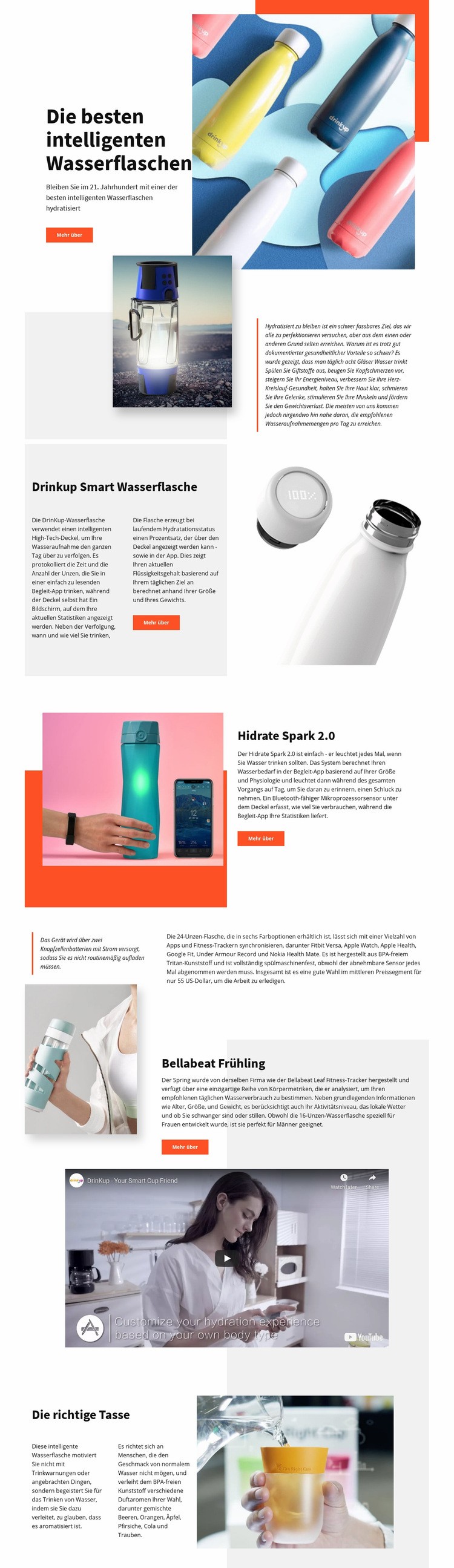
Koralltöne, helle Flächen und Flaschenfotografie bilden eine unverwechselbare Identität
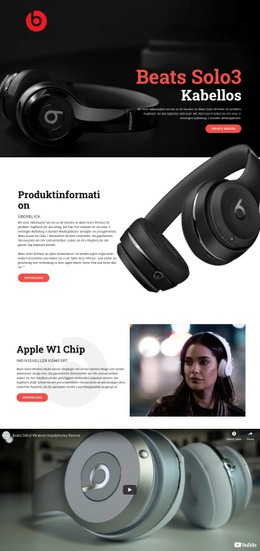
Die visuelle Gestaltung basiert auf einem klaren Kontrast zwischen hellen Seitenflächen, dunkler Typografie und kräftigen korallenroten Akzenten. Korallrot dient als gezielte Akzentfarbe für kompakte Call-to-Action-Buttons und ausgewählte Details, während die dezenten Hintergründe der Produktfotografie Raum geben, um als visuelles Hauptelement im Mittelpunkt zu stehen. Kompakte redaktionelle Typografie und prägnante Überschriften trennen die übergeordnete Kategorie-Botschaft deutlich von den Namen der einzelnen Produkte.
Die wiederkehrenden zweigeteilten Bild-Text-Kompositionen führen diese Identität über die gesamte Seite fort. Drinkup Smart Water Bottle, Hidrate Spark 2.0, Bellabeat Spring und The Right Cup wirken keineswegs uneinheitlich; jedes Produkt verbindet Bildmaterial und Beschreibungstext in einem fein abgestimmten Verhältnis. Der wechselnde Aufbau dieser Elemente bringt visuelle Abwechslung, ohne die einheitliche Designlinie zu durchbrechen. Eine eigenständige erklärende Textpassage sorgt für eine typografische Ruhepause, während der große, dunkle Videobereich vor der abschließenden Produktpräsentation eine starke Kontrastfläche setzt.
Zusammen erzeugen diese Elemente ein bild- und redaktionsbetontes Erscheinungsbild statt eines nüchternen technischen Katalogs. Damit eignet sich die Seite als Designvorlage für verwandte Produktinhalte, wenn korallenrote Akzente, helle Hintergründe, dunkle Typografie, großzügige Layouts und prominente Bildwelten über einen größeren Webeauftritt hinweg konsistent bleiben sollen.
Mit Nicepage anpassen
Wenn Sie Website Design Builder verwenden, können Sie Farben, Schriftarten, Kopf- und Fußzeilen, Layout, Spalten und andere Designelemente sowie Inhalte und Bilder anpassen.
Einheitliches Design für die gesamte Website
Visuellen Stil für die gesamte Website definieren
Legen Sie mit den Theme-Einstellungen die visuelle Grundlage Ihrer Website für alle Seiten und Bereiche fest. Definieren Sie globale Farben, Schriftarten und Typografie, damit die gesamte Website ein einheitliches Design verfolgt, anstatt jede Seite einzeln zu gestalten.
Farben und Typografie abstimmen
Wählen Sie ein Farbschema und eine Schriftart, die zum Charakter Ihrer Website passen, und optimieren Sie anschließend Überschriften (H1–H6), Fließtext, Links, Schaltflächen, Zitate, Listen und andere Typografiestile. Die konsequente Verwendung dieser Einstellungen trägt zu einer klaren visuellen Hierarchie bei und sorgt dafür, dass wiederkehrende Designelemente auf der gesamten Website wiedererkennbar sind.
Bewegung und Interaktion hinzufügen
Verwenden Sie Animationseffekte, um Ihre Website dynamischer und interaktiver zu gestalten. Elemente und Container können Effekte wie „Beim Anzeigen ausführen“, „Animation beim Überfahren mit der Maus“ und „Animation beim Scrollen synchronisieren“ nutzen, um Inhalte einzublenden, während Besucher durch die Website navigieren oder auf Nutzerinteraktionen reagieren. Animationsvoreinstellungen bieten vorgefertigte Effekte, die an den visuellen Stil der Website angepasst werden können.
Visuelle Konsistenz der Website gewährleisten
Wenden Sie dieselbe Designrichtung auf gemeinsam genutzte Website-Elemente wie Header, Menü und Footer an. Das Theme-Einstellungsfeld bündelt die gängigen, seitenweiten Styling-Steuerelemente und erleichtert so die Beibehaltung eines einheitlichen Erscheinungsbilds, auch wenn die Website auf mehrere Seiten erweitert wird.
Dieser Workflow macht die Vorlage zu einem idealen Ausgangspunkt für die Erstellung einer Website mit konsistenter visueller Identität, abgestimmten Farben und Typografie, einheitlichen Designregeln und interaktiven Effekten auf allen Seiten.