Kreativer Lebenslauf Website design


Monochromatische Schrift und Porträtbilder definieren die visuelle Sprache
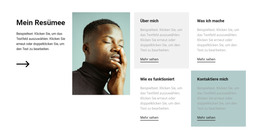
Der Block drückt durch Zurückhaltung statt durch Ornamente eine klare visuelle Sprache aus. Ein weißer Hintergrund verleiht der Komposition einen offenen Raum, während die schwarze Typografie einen starken Kontrast für die zentrierte Versalüberschrift „Lebenslauf“ und die drei Profilthemen bildet. Hellgrauer Begleittext lockert die Textdichte der Absätze auf, sodass „Über mich“, „Was ich tue“ und „Wie es funktioniert“ eigenständig wirken, ohne dekorative Kacheln oder kräftige Farbdetails zu benötigen.
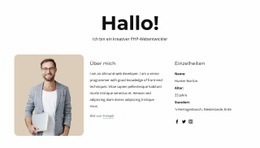
Das Porträt bildet den zentralen visuellen Identitätsanker. In der rechten Spalte über der Beschriftung „Rufen Sie mich an“ und der prominent angezeigten Telefonnummer platziert, schafft es einen persönlichen Blickfang, der den wiederkehrenden Textrhythmus auf der linken Seite ausbalanciert. Die „Mehr anzeigen“-Links sind bewusst dezent gehalten; sie unterstützen so die Informationshierarchie, anstatt als konkurrierende Schaltflächen ins Auge zu fallen. Großzügiger Leerraum verbindet diese Elemente, indem er die drei Profileinträge klar voneinander trennt und den Bild- sowie Kontaktbereich vor visueller Überladung schützt.
Innerhalb eines umfassenderen Website-Designs können diese Eigenschaften als visueller Bezugspunkt für verwandte Profil- oder „Über uns“-Bereiche dienen: Die Gestaltung der Versalüberschrift, der monochrome Kontrast, das ruhige Linkdesign und die Porträtpräsentation lassen sich aufgreifen, ohne dass dieser einzelne Block zwingend den Stil der gesamten Website vorgibt. Über die Nicepage Theme Settings lassen sich übergreifende Farben, Schriftarten und typografische Details anpassen, während dieser Abschnitt durch seine besondere Kombination aus redaktionellen Abständen und persönlicher Bildsprache hervorsticht.
Mit Nicepage anpassen
Wenn Sie Website Design Builder verwenden, können Sie Farben, Schriftarten, Kopf- und Fußzeilen, Layout, Spalten und andere Designelemente sowie Inhalte und Bilder anpassen.
Vorlage offline bearbeiten
2. Erstellen Sie eine neue Seite oder wählen Sie eine vorhandene aus
3. Klicken Sie auf Neuen Block hinzufügen, suchen Sie nach der ID 155261 und klicken Sie auf die Eingabetaste
Vorlage online bearbeiten
Erstellen Sie fantastische Websites


Kostenloser Nicepage Builder
Schlüsselwörter
Einheitliches Design für die gesamte Website
Visuellen Stil für die gesamte Website definieren
Legen Sie mit den Theme-Einstellungen die visuelle Grundlage Ihrer Website für alle Seiten und Bereiche fest. Definieren Sie globale Farben, Schriftarten und Typografie, damit die gesamte Website ein einheitliches Design verfolgt, anstatt jede Seite einzeln zu gestalten.
Farben und Typografie abstimmen
Wählen Sie ein Farbschema und eine Schriftart, die zum Charakter Ihrer Website passen, und optimieren Sie anschließend Überschriften (H1–H6), Fließtext, Links, Schaltflächen, Zitate, Listen und andere Typografiestile. Die konsequente Verwendung dieser Einstellungen trägt zu einer klaren visuellen Hierarchie bei und sorgt dafür, dass wiederkehrende Designelemente auf der gesamten Website wiedererkennbar sind.
Bewegung und Interaktion hinzufügen
Verwenden Sie Animationseffekte, um Ihre Website dynamischer und interaktiver zu gestalten. Elemente und Container können Effekte wie „Beim Anzeigen ausführen“, „Animation beim Überfahren mit der Maus“ und „Animation beim Scrollen synchronisieren“ nutzen, um Inhalte einzublenden, während Besucher durch die Website navigieren oder auf Nutzerinteraktionen reagieren. Animationsvoreinstellungen bieten vorgefertigte Effekte, die an den visuellen Stil der Website angepasst werden können.
Visuelle Konsistenz der Website gewährleisten
Wenden Sie dieselbe Designrichtung auf gemeinsam genutzte Website-Elemente wie Header, Menü und Footer an. Das Theme-Einstellungsfeld bündelt die gängigen, seitenweiten Styling-Steuerelemente und erleichtert so die Beibehaltung eines einheitlichen Erscheinungsbilds, auch wenn die Website auf mehrere Seiten erweitert wird.
Dieser Workflow macht die Vorlage zu einem idealen Ausgangspunkt für die Erstellung einer Website mit konsistenter visueller Identität, abgestimmten Farben und Typografie, einheitlichen Designregeln und interaktiven Effekten auf allen Seiten.

Mehr von Wirtschaftsrecht Blöcken
-

-

-
EN
-
-
-
EN
-
EN
-
EN
-
EN
-
-
EN
-
EN
-
-
EN
-
EN
-
-
-
EN
-
EN
-







Mehr von Über uns Blöcken
-
-
EN
-
EN
-
EN
-
-
-
EN
-
EN
-
EN
-
EN
-
-
-
EN
-
-
-
EN
-
-
EN
-
EN
-