Strandmode Website design


Vorlage offline bearbeiten
2. Erstellen Sie eine neue Seite und suchen Sie nach der ID 14599
Vorlage online bearbeiten
Erstellen Sie fantastische Websites


Kostenloser Nicepage Builder
Schlüsselwörter
Monochrome Porträts treffen auf Korallakzente und Strandlicht
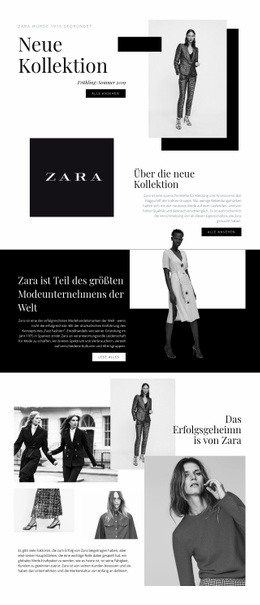
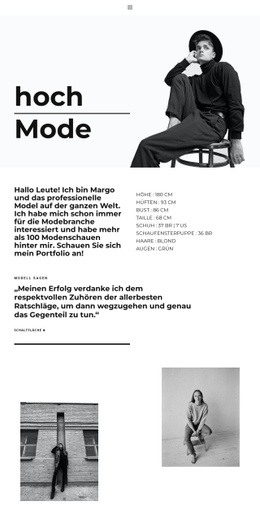
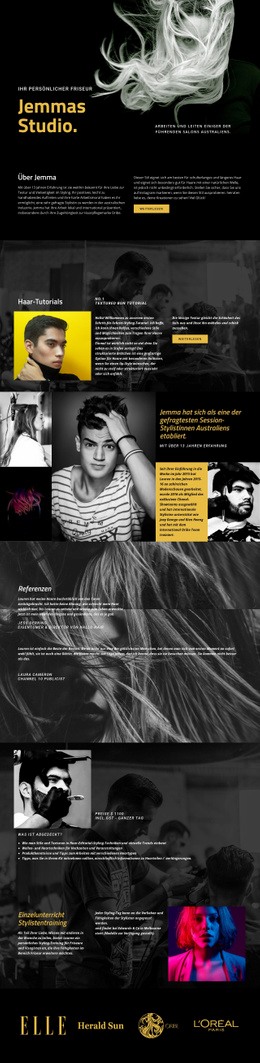
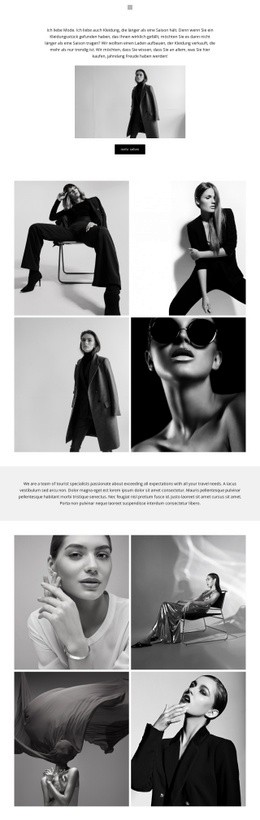
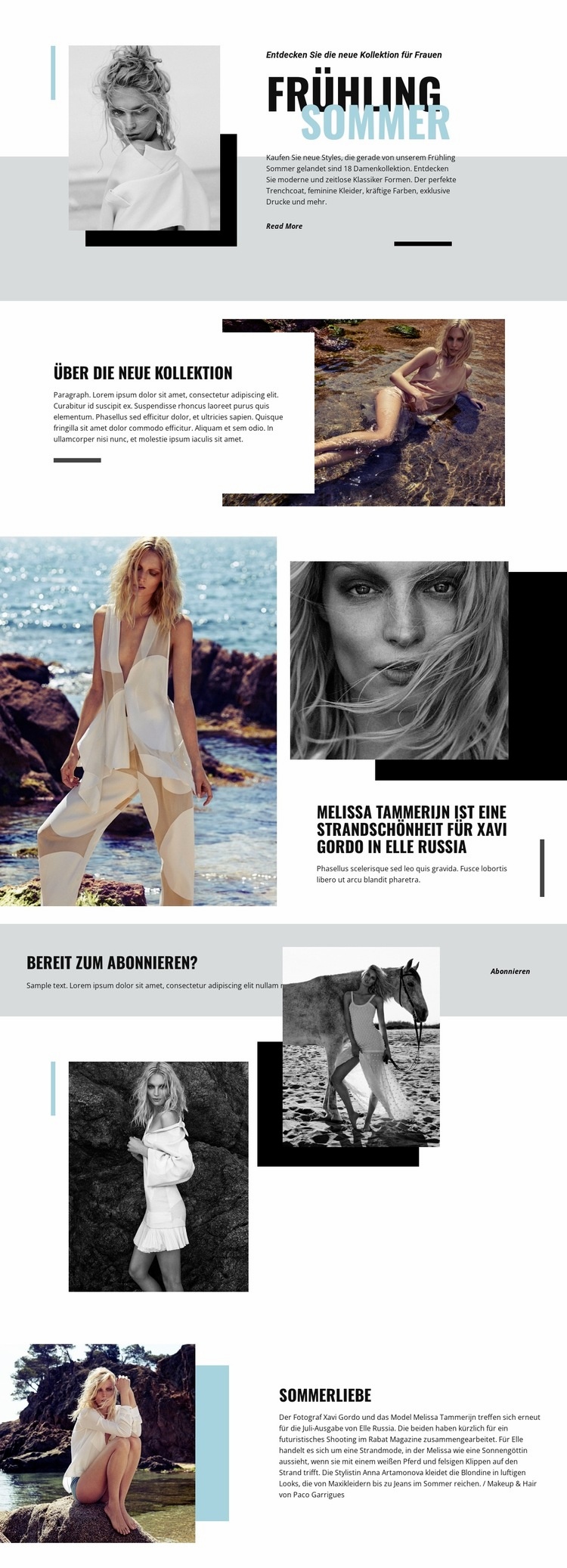
Monochrome Porträts bilden den stärksten redaktionellen Anker von Beach Fashion. Im einleitenden Bereich „Frühjahr/Sommer“ kontrastiert das mehrschichtige Schwarz-Weiß-Bild mit einer ruhigen Textfläche, sodass der Kollektionstitel visuelles Gewicht erhält, ohne mit einem unruhigen Hintergrund zu konkurrieren. Diese Bildsprache kehrt im zweigeteilten Fotoraster wieder, in dem dunkle Rahmungen und ein dezenter Farbakzent die Verbindung zwischen den Fotografien und dem grafischen Aufbau der Seite stärken.
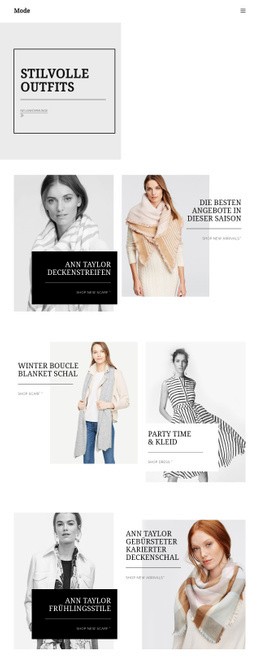
Warme Strandfotografie schlägt einen anderen Ton an, ohne die visuelle Identität zu brechen. Der Bereich „Über die neue Kollektion“ stellt eine großformatige Lifestyle-Aufnahme neben eine weiße Informationskarte, während „Sommerliebe“ ein weiteres Strandporträt neben kompakten Artikeltexten und Styling-Credits platziert. Das wiederkehrende Zusammenspiel aus Naturaufnahmen und hellen Oberflächen macht das saisonale Thema sowohl über die Fotografie als auch über das Layout spürbar. Weißraum lässt diese Wechsel harmonisch wirken, während schwarzer Fließtext und starke Kontraste das Erscheinungsbild eines Modemagazins wahren.
Akzente in Koralle und Zartblau setzen gezielte Highlights statt einer überladenen Schmuckfarbenpalette. Sie finden sich in geometrischen Rahmungen sowie im seitenbreiten Abonnement-Banner und heben den Aktionsbereich klar von den redaktionellen Inhalten ab. Eine markante, schmale Display-Typografie verbindet die Überschriften zusätzlich – von „Frühjahr/Sommer“ über den Elle-Russia-Beitrag bis hin zu „Sommerliebe“. Gemeinsam schaffen Farbpalette, Bildsprache, Typografie, Überlappungen und asymmetrische Abstände eine visuelle Identität, die sich flexibel über einzelne Kollektionsgeschichten hinaus fortführen lässt und dabei stets unverwechselbar bleibt.
Mit Nicepage anpassen
Wenn Sie Website Design Builder verwenden, können Sie Farben, Schriftarten, Kopf- und Fußzeilen, Layout, Spalten und andere Designelemente sowie Inhalte und Bilder anpassen.
Einheitliches Design für die gesamte Website
Visuellen Stil für die gesamte Website definieren
Legen Sie mit den Theme-Einstellungen die visuelle Grundlage Ihrer Website für alle Seiten und Bereiche fest. Definieren Sie globale Farben, Schriftarten und Typografie, damit die gesamte Website ein einheitliches Design verfolgt, anstatt jede Seite einzeln zu gestalten.
Farben und Typografie abstimmen
Wählen Sie ein Farbschema und eine Schriftart, die zum Charakter Ihrer Website passen, und optimieren Sie anschließend Überschriften (H1–H6), Fließtext, Links, Schaltflächen, Zitate, Listen und andere Typografiestile. Die konsequente Verwendung dieser Einstellungen trägt zu einer klaren visuellen Hierarchie bei und sorgt dafür, dass wiederkehrende Designelemente auf der gesamten Website wiedererkennbar sind.
Bewegung und Interaktion hinzufügen
Verwenden Sie Animationseffekte, um Ihre Website dynamischer und interaktiver zu gestalten. Elemente und Container können Effekte wie „Beim Anzeigen ausführen“, „Animation beim Überfahren mit der Maus“ und „Animation beim Scrollen synchronisieren“ nutzen, um Inhalte einzublenden, während Besucher durch die Website navigieren oder auf Nutzerinteraktionen reagieren. Animationsvoreinstellungen bieten vorgefertigte Effekte, die an den visuellen Stil der Website angepasst werden können.
Visuelle Konsistenz der Website gewährleisten
Wenden Sie dieselbe Designrichtung auf gemeinsam genutzte Website-Elemente wie Header, Menü und Footer an. Das Theme-Einstellungsfeld bündelt die gängigen, seitenweiten Styling-Steuerelemente und erleichtert so die Beibehaltung eines einheitlichen Erscheinungsbilds, auch wenn die Website auf mehrere Seiten erweitert wird.
Dieser Workflow macht die Vorlage zu einem idealen Ausgangspunkt für die Erstellung einer Website mit konsistenter visueller Identität, abgestimmten Farben und Typografie, einheitlichen Designregeln und interaktiven Effekten auf allen Seiten.