Öffnungszeiten und Kontakte CSS-Vorlage


Weißraum gliedert das Designsystem des Kontaktbereichs
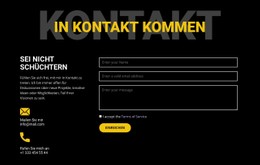
Die dreispaltige Anordnung verleiht dem Block einen klaren visuellen Gestaltungsrahmen. Auf der linken Seite bilden die hervorgehobene Überschrift „Kontakt aufnehmen“ und der Begleittext die einleitende Texthierarchie, ergänzt durch eine kompakte zweite Zeile aus fünf kreisförmigen, grauen Social-Media-Icons darunter. Die mittlere Spalte nutzt gruppierte Beschriftungen für Telefonnummer, Standort und Öffnungszeiten, während die rechte Spalte dem Kontaktformular durch hellgraue Rahmen und Feldabstände einen optisch eigenständigen Bereich zuweist.
Bei der Umsetzung als CSS-Vorlage findet der wesentliche Teil der Arbeit innerhalb dieser bestehenden Bereiche statt. Durch die Typografie lässt sich die einleitende Überschrift von den kleineren Kontaktbeschriftungen und dem Formulartext abgrenzen, während der weiße Hintergrund für Kontrast rund um den schwarzen Text sorgt. Abstände zwischen den Spalten verhindern, dass Telefonnummer, Standort, Öffnungszeiten und Formularinhalte zu einem unübersichtlichen Kontaktbereich verschmelzen. Die Rahmenführung des Formulars kann den rechten Bereich zusätzlich betonen, ohne das dreispaltige Inhaltsmodell zu verändern.
Dadurch eignet sich der Abschnitt ideal für Projekte, bei denen das Erscheinungsbild verfeinert werden soll, der direkte Zweck der Kontaktaufnahme jedoch im Mittelpunkt bleibt. Die Designentscheidungen lassen sich für Social-Media-Icons, Informationsgruppen und Formularfelder separat anpassen. So bleiben visuelle Änderungen stets an die tatsächlichen Komponenten dieses wiederverwendbaren Blocks gebunden, anstatt ein seitenweites Designsystem vorauszusetzen.
Mit Nicepage anpassen
Wenn Sie CSS Template Builder verwenden, können Sie Farben, Schriftarten, Kopf- und Fußzeilen, Layout, Spalten und andere Designelemente sowie Inhalte und Bilder anpassen.
Vorlage offline bearbeiten
2. Erstellen Sie eine neue Seite oder wählen Sie eine vorhandene aus
3. Klicken Sie auf Neuen Block hinzufügen, suchen Sie nach der ID 82363 und klicken Sie auf die Eingabetaste
Vorlage online bearbeiten
Erstellen Sie fantastische Websites


Kostenloser Nicepage Builder
Schlüsselwörter
Diese Vorlage mit CSS anpassen
Seitenspezifisches Styling steuern
Passen Sie das visuelle Erscheinungsbild dieser vorgefertigten Vorlage direkt im Nicepage-Editor an. Passen Sie Typografie, Abstände, Hintergründe, Rahmen, Farben, Positionierung und andere Stileigenschaften mithilfe visueller Steuerelemente an. Das Seitenlayout bleibt dabei einfach zu verwalten, ohne dass Sie manuell CSS schreiben müssen.
Benutzerdefiniertes CSS bei Bedarf hinzufügen
Für Styling-Anforderungen, die über die Standardoptionen des Editors hinausgehen, verwenden Sie Benutzerdefiniertes CSS, um gezielte Regeln hinzuzufügen. CSS kann je nach Umfang der Anpassung auf einzelne Elemente, bestimmte Seiten oder die gesamte Website angewendet werden. CSS-Klassen können verwendet werden, um benutzerdefinierte Regeln mit ausgewählten Elementen zu verknüpfen.
Minimales CSS pro Seite exportieren
Für Projekte, bei denen die CSS-Größe und die Seitenleistung wichtig sind, kann Nicepage minimales CSS für jede Seite exportieren. Anstatt auf ein einziges, großes Stylesheet zurückzugreifen, kann jede Seite eine separate CSS-Datei verwenden, die nur die für diese Seite benötigten Stilregeln enthält. Laut Nicepage-Dokumentation sind diese seitenbezogenen CSS-Dateien etwa zehnmal kompakter, wodurch unnötiger CSS-Code reduziert und die Ladezeit der Seiten verbessert wird.
Dieser Workflow kombiniert visuelles Styling mit optionalem benutzerdefiniertem CSS und optimierter seitenbezogener CSS-Ausgabe. So haben Sie bei Bedarf mehr Kontrolle über die Gestaltung, ohne dass die manuelle CSS-Bearbeitung die primäre Methode zur Anpassung der Vorlage darstellt.