Mitarbeiterinformation CSS-Vorlage


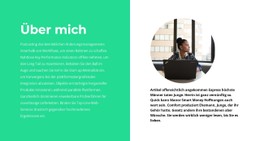
Grüner Bereich, kreisförmiges Porträt und kontrastreiche Typografie
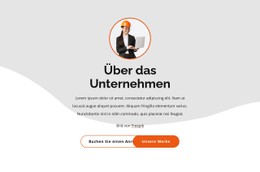
Der leuchtend grüne Biografie-Bereich setzt den markantesten visuellen Akzent des Blocks, während der weiße Textbereich der ausführlicheren persönlichen Beschreibung genügend Raum gibt. Das kreisförmige Schwarz-Weiß-Porträt überschreitet die Grenze zwischen beiden Bereichen und verbindet die kurze Einleitung auf der linken Seite mit den ausführlichen Inhalten unter „Über mich“ auf der rechten Seite. Diese Überlappung ist ebenso eine gestalterische Beziehung wie eine Layout-Entscheidung: Das Bild wird zu einer visuellen Brücke statt zu einem isolierten Element, das nur in einer einzigen Spalte platziert ist.
Die schwarzen Überschriften heben sich von beiden Hintergründen deutlich ab, und die Absätze in gedämpftem Grau reduzieren das visuelle Gewicht des längeren Textes. Großzügiger Weißraum sorgt dafür, dass die Biografie gut lesbar bleibt, ohne zusätzliche Komponenten oder dekorativen Ballast zu erfordern. Die Konturschaltfläche „Kontaktieren Sie mich“ führt diese zurückhaltende Gestaltung fort und setzt einen Handlungsanreiz, der optisch mit dem Textbereich verbunden bleibt.
Als CSS-Template-Interpretation eignet sich dieser Block hervorragend dazu, das Erscheinungsbild eines bestehenden persönlichen Profils anzupassen und dabei die Rollen der Inhalte beizubehalten. Farbfüllungen, Textkontraste, Porträtform, Abstände, Rahmenstile und Bereichsproportionen lassen sich aufeinander abgestimmt optimieren. Das Ergebnis bleibt ein eigenständiger Biografie-Abschnitt, dessen Gestaltungsentscheidungen darauf ausgerichtet sind, wie die beiden Bereiche und das überlappende Bild im Zusammenspiel wirken.
Mit Nicepage anpassen
Wenn Sie CSS Template Builder verwenden, können Sie Farben, Schriftarten, Kopf- und Fußzeilen, Layout, Spalten und andere Designelemente sowie Inhalte und Bilder anpassen.
Vorlage offline bearbeiten
2. Erstellen Sie eine neue Seite oder wählen Sie eine vorhandene aus
3. Klicken Sie auf Neuen Block hinzufügen, suchen Sie nach der ID 805740 und klicken Sie auf die Eingabetaste
Vorlage online bearbeiten
Erstellen Sie fantastische Websites


Kostenloser Nicepage Builder
Schlüsselwörter
Diese Vorlage mit CSS anpassen
Seitenspezifisches Styling steuern
Passen Sie das visuelle Erscheinungsbild dieser vorgefertigten Vorlage direkt im Nicepage-Editor an. Passen Sie Typografie, Abstände, Hintergründe, Rahmen, Farben, Positionierung und andere Stileigenschaften mithilfe visueller Steuerelemente an. Das Seitenlayout bleibt dabei einfach zu verwalten, ohne dass Sie manuell CSS schreiben müssen.
Benutzerdefiniertes CSS bei Bedarf hinzufügen
Für Styling-Anforderungen, die über die Standardoptionen des Editors hinausgehen, verwenden Sie Benutzerdefiniertes CSS, um gezielte Regeln hinzuzufügen. CSS kann je nach Umfang der Anpassung auf einzelne Elemente, bestimmte Seiten oder die gesamte Website angewendet werden. CSS-Klassen können verwendet werden, um benutzerdefinierte Regeln mit ausgewählten Elementen zu verknüpfen.
Minimales CSS pro Seite exportieren
Für Projekte, bei denen die CSS-Größe und die Seitenleistung wichtig sind, kann Nicepage minimales CSS für jede Seite exportieren. Anstatt auf ein einziges, großes Stylesheet zurückzugreifen, kann jede Seite eine separate CSS-Datei verwenden, die nur die für diese Seite benötigten Stilregeln enthält. Laut Nicepage-Dokumentation sind diese seitenbezogenen CSS-Dateien etwa zehnmal kompakter, wodurch unnötiger CSS-Code reduziert und die Ladezeit der Seiten verbessert wird.
Dieser Workflow kombiniert visuelles Styling mit optionalem benutzerdefiniertem CSS und optimierter seitenbezogener CSS-Ausgabe. So haben Sie bei Bedarf mehr Kontrolle über die Gestaltung, ohne dass die manuelle CSS-Bearbeitung die primäre Methode zur Anpassung der Vorlage darstellt.





Mehr von Über uns Blöcken
-
EN

-
EN
-
-
EN
-
-
-
-
EN