Tierfotografie CSS-Vorlage


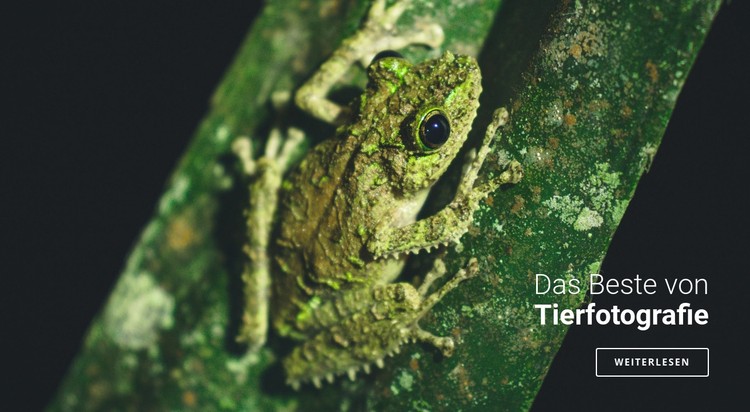
Grünes Blattwerk, weiße Schrift und eine abgerundete Kontur-Aktion
Die Fotografie mit Frosch und Laub bestimmt das visuelle Erscheinungsbild des Blocks, sodass ihr dunkler Kontrast und die natürlichen Grüntöne zum Ausgangspunkt für alle Styling-Entscheidungen werden. Die Überschrift ist unten rechts statt zentriert platziert, wodurch ein versetzter Textbereich entsteht, der die bilddominierte Komposition ausbalanciert. Weiße Schrift sichert die Lesbarkeit der Botschaft vor den dunkleren Bereichen des Fotos, während die leichtere Einleitungszeile und die fett hervorgehobene Phrase eine zweistufige typografische Hierarchie bilden.
Der „Mehr erfahren“-Button führt diesen Gestaltungsansatz mit einer weiß umrandeten, abgerundeten Form fort. Sein zurückhaltendes Design überlässt dem Foto die visuelle Hauptrolle und markiert dennoch einen klar erkennbaren Interaktionspunkt. Ein wirkungsvolles Styling dieses Bereichs erfordert die harmonische Abstimmung von Bildkontrast, Schriftstärke, Ausrichtung, Rahmen und Eckenradius als in sich geschlossenes visuelles System. Der Button sollte sich von der Überschrift abheben, ohne einen störenden Farbakzent einzuführen.
Die Design-Werkzeuge von Nicepage ermöglichen präzise Anpassungen an Typografie, Abständen, Hintergrund, Rahmen und Radius des Blocks, während der bildbetonte Aufbau gewahrt bleibt. Sollten die Standard-Bedienelemente das gewünschte visuelle Ergebnis nicht vollständig abdecken, lässt sich das Styling des Abschnitts oder einzelner Elemente über Benutzerdefiniertes CSS erweitern. Das Ergebnis ist eine fokussierte Einführung in die Tierfotografie, deren Erscheinungsbild von Kontrast und einer Ausrichtung nach unten rechts geprägt wird.
Mit Nicepage anpassen
Wenn Sie CSS Template Builder verwenden, können Sie Farben, Schriftarten, Kopf- und Fußzeilen, Layout, Spalten und andere Designelemente sowie Inhalte und Bilder anpassen.
Vorlage offline bearbeiten
2. Erstellen Sie eine neue Seite oder wählen Sie eine vorhandene aus
3. Klicken Sie auf Neuen Block hinzufügen, suchen Sie nach der ID 68861 und klicken Sie auf die Eingabetaste
Vorlage online bearbeiten
Erstellen Sie fantastische Websites


Kostenloser Nicepage Builder
Schlüsselwörter
Diese Vorlage mit CSS anpassen
Seitenspezifisches Styling steuern
Passen Sie das visuelle Erscheinungsbild dieser vorgefertigten Vorlage direkt im Nicepage-Editor an. Passen Sie Typografie, Abstände, Hintergründe, Rahmen, Farben, Positionierung und andere Stileigenschaften mithilfe visueller Steuerelemente an. Das Seitenlayout bleibt dabei einfach zu verwalten, ohne dass Sie manuell CSS schreiben müssen.
Benutzerdefiniertes CSS bei Bedarf hinzufügen
Für Styling-Anforderungen, die über die Standardoptionen des Editors hinausgehen, verwenden Sie Benutzerdefiniertes CSS, um gezielte Regeln hinzuzufügen. CSS kann je nach Umfang der Anpassung auf einzelne Elemente, bestimmte Seiten oder die gesamte Website angewendet werden. CSS-Klassen können verwendet werden, um benutzerdefinierte Regeln mit ausgewählten Elementen zu verknüpfen.
Minimales CSS pro Seite exportieren
Für Projekte, bei denen die CSS-Größe und die Seitenleistung wichtig sind, kann Nicepage minimales CSS für jede Seite exportieren. Anstatt auf ein einziges, großes Stylesheet zurückzugreifen, kann jede Seite eine separate CSS-Datei verwenden, die nur die für diese Seite benötigten Stilregeln enthält. Laut Nicepage-Dokumentation sind diese seitenbezogenen CSS-Dateien etwa zehnmal kompakter, wodurch unnötiger CSS-Code reduziert und die Ladezeit der Seiten verbessert wird.
Dieser Workflow kombiniert visuelles Styling mit optionalem benutzerdefiniertem CSS und optimierter seitenbezogener CSS-Ausgabe. So haben Sie bei Bedarf mehr Kontrolle über die Gestaltung, ohne dass die manuelle CSS-Bearbeitung die primäre Methode zur Anpassung der Vorlage darstellt.

Mehr von Natur Blöcken
-
EN

-

-
EN
-
EN
-
EN
-
-
EN
-
-
-
EN
-
EN
-
EN
-
EN
-
-
EN
-
-
-
EN
-
EN
-
EN




Mehr von Text auf Bild Blöcken
-
EN

-
-
-
EN
-
EN
-
-
-
-
EN
-
EN
-
EN
-
-
-
-
-
EN
-
EN
-
-
EN
-