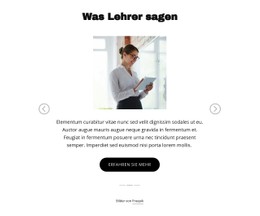
Slider mit Essensfoto CSS-Vorlage


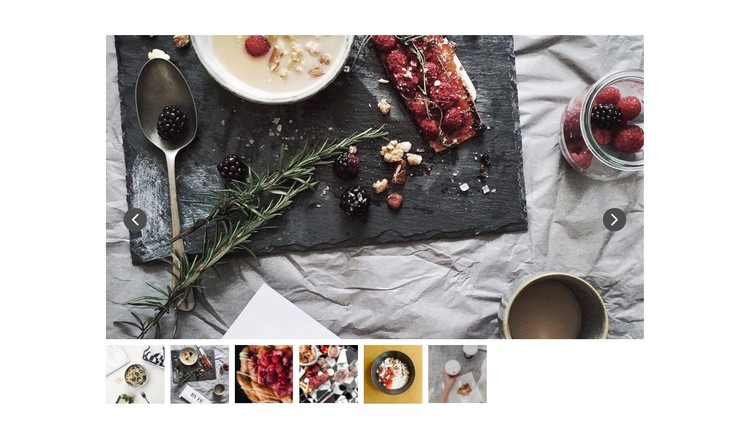
Thumbnail-Rhythmus und runde Bedienelemente prägen das Galerie-Styling
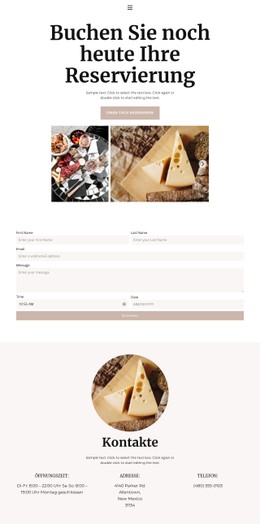
Das große hervorgehobene Bild bildet den visuellen Anker dieses Bereichs, daher sollten seine Dimensionen und die fotografische Wirkung innerhalb der zentrierten Komposition stets im Vordergrund stehen. Darunter bilden sechs Thumbnails eine kompakte Navigationsleiste, welche die Bildsprache in kleinerem Format aufgreift. Deren Abstände, Ausrichtung und der Kontrast des ausgewählten Zustands helfen Besuchern sofort zu erkennen, welches Food-Foto gerade oben dargestellt wird, ohne dass eine zusätzliche Inhaltsspalte erforderlich ist.
Die dunklen, runden Steuerelemente für Vor und Zurück setzen einen zweiten, wiederkehrenden visuellen Akzent. Direkt über dem Hauptbild positioniert, bleiben sie fest an die Galerie angebunden, statt wie separate Buttons zu wirken. Rahmen, Radius, Farbe, Deckkraft und Hover-Effekte lassen sich daher als einheitliches Bediensystem betrachten, während der großzügige Weißraum dafür sorgt, dass der Bildbereich luftig wirkt. Bildunterschriften-Overlays erfordern, sofern eingesetzt, einen ausreichenden Kontrast gegenüber der Fotografie der Tischoberfläche, damit der Text stets lesbar bleibt, ohne das Motiv zu verdecken.
Bei der Arbeit mit CSS-Templates liegt der Fokus sinnvollerweise auf dem optischen Erscheinungsbild dieser speziellen Galerie: Bildproportionen, Abstände zwischen den Thumbnails, Platzierung der Bedienelemente, Overlay-Kontrast und das Zusammenspiel zwischen den hellen Fotoinhalten und der umgebenden weißen Fläche. Nicepage unterstützt gezieltes Custom CSS, falls die Standard-Designoptionen des Editors eine sehr spezifische visuelle Anpassung nicht abdecken. Der zugrundeliegende Inhalt der sechs Slides sowie die Lightbox-Funktion können dabei unverändert beibehalten werden, während diese Gestaltungsregeln verfeinert werden.
Mit Nicepage anpassen
Wenn Sie CSS Template Builder verwenden, können Sie Farben, Schriftarten, Kopf- und Fußzeilen, Layout, Spalten und andere Designelemente sowie Inhalte und Bilder anpassen.
Vorlage offline bearbeiten
2. Erstellen Sie eine neue Seite oder wählen Sie eine vorhandene aus
3. Klicken Sie auf Neuen Block hinzufügen, suchen Sie nach der ID 531616 und klicken Sie auf die Eingabetaste
Vorlage online bearbeiten
Erstellen Sie fantastische Websites


Kostenloser Nicepage Builder
Schlüsselwörter
Diese Vorlage mit CSS anpassen
Seitenspezifisches Styling steuern
Passen Sie das visuelle Erscheinungsbild dieser vorgefertigten Vorlage direkt im Nicepage-Editor an. Passen Sie Typografie, Abstände, Hintergründe, Rahmen, Farben, Positionierung und andere Stileigenschaften mithilfe visueller Steuerelemente an. Das Seitenlayout bleibt dabei einfach zu verwalten, ohne dass Sie manuell CSS schreiben müssen.
Benutzerdefiniertes CSS bei Bedarf hinzufügen
Für Styling-Anforderungen, die über die Standardoptionen des Editors hinausgehen, verwenden Sie Benutzerdefiniertes CSS, um gezielte Regeln hinzuzufügen. CSS kann je nach Umfang der Anpassung auf einzelne Elemente, bestimmte Seiten oder die gesamte Website angewendet werden. CSS-Klassen können verwendet werden, um benutzerdefinierte Regeln mit ausgewählten Elementen zu verknüpfen.
Minimales CSS pro Seite exportieren
Für Projekte, bei denen die CSS-Größe und die Seitenleistung wichtig sind, kann Nicepage minimales CSS für jede Seite exportieren. Anstatt auf ein einziges, großes Stylesheet zurückzugreifen, kann jede Seite eine separate CSS-Datei verwenden, die nur die für diese Seite benötigten Stilregeln enthält. Laut Nicepage-Dokumentation sind diese seitenbezogenen CSS-Dateien etwa zehnmal kompakter, wodurch unnötiger CSS-Code reduziert und die Ladezeit der Seiten verbessert wird.
Dieser Workflow kombiniert visuelles Styling mit optionalem benutzerdefiniertem CSS und optimierter seitenbezogener CSS-Ausgabe. So haben Sie bei Bedarf mehr Kontrolle über die Gestaltung, ohne dass die manuelle CSS-Bearbeitung die primäre Methode zur Anpassung der Vorlage darstellt.


Mehr von Essen & Restaurant Blöcken
-
EN
-
EN

-
EN
-
-
EN
-
-
-
EN
-
-
EN
-
-
EN
-
EN
-
EN
-
-
-
EN
-
-
-
EN










Mehr von Schieberegler Blöcken
-
EN
-
EN
-
EN
-
EN
-
EN
-
EN
-
-
EN
-
EN
-
EN
-
EN
-
EN
-
EN
-
-
EN
-
EN
-
-
EN
-
EN
-