Grüner Tee CSS-Vorlage


Leuchtend grüner Kontrast rahmt die kreisförmigen Tee-Bilder ein
Der leuchtend grüne Hintergrund ist die prägende Gestaltungsfläche dieses Blocks und verleiht dem zentrierten Inhaltsbereich einen direkten visuellen Bezug zum Thema grüner Tee. Die weiße Typografie hebt sich klar vom farbigen Hintergrund ab, wobei die Überschrift das Thema vorgibt und der begleitende Absatz die erläuternde Botschaft vermittelt. Die weiße Gestaltung setzt sich im abgerundeten „Mehr erfahren“-Button fort, sodass die Handlungsaufforderung visuell mit dem Text verknüpft bleibt, anstatt wie ein separater Akzent zu wirken.
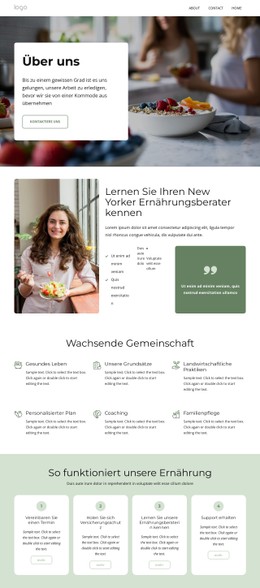
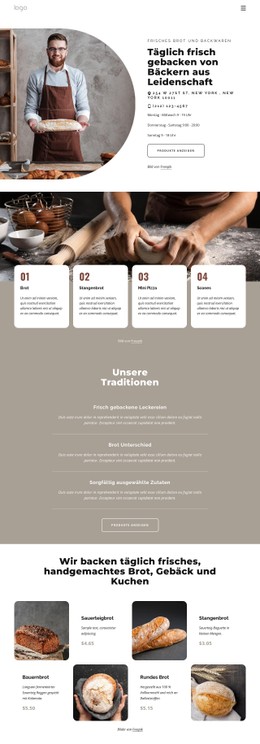
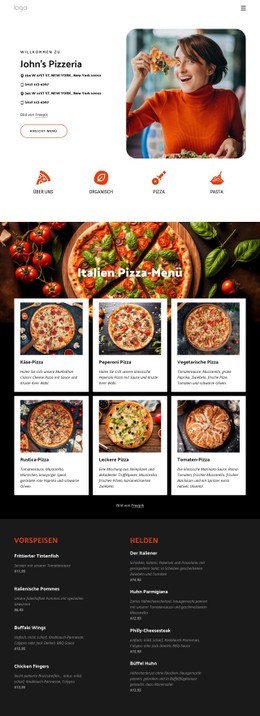
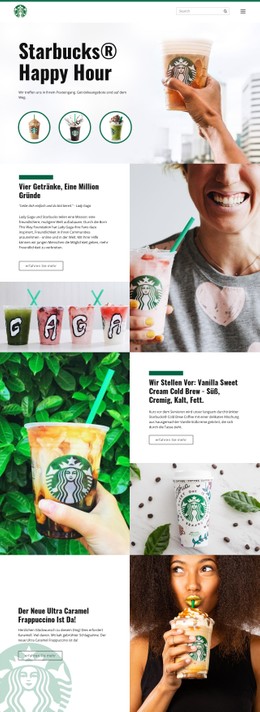
Vier kreisförmige Fotomotive umgeben das Feld und überlappen dessen oberen sowie unteren Rand. Ihre wiederkehrende Form erzeugt Rhythmus, während das grüne Rechteck einen stabilen optischen Mittelpunkt bildet. Dieser Kontrast aus einer breiten Farbfläche, weißem Inhalt und runden Fotos lässt sich über Hintergrundfarbe, Textkontrast, Bildbearbeitung, Abstände, Button-Radius und Ausrichtung feinabstimmen, ohne den grundlegenden Zweck des Blocks zu verändern.
Als CSS-Template-Interpretation liegt der wesentliche Fokus auf den Gestaltungsbeziehungen innerhalb dieses spezifischen Abschnitts. Die Farben und runden Formen verleihen dem Block Wiedererkennungswert, während der offene Weißraum um die grüne Fläche verhindert, dass die vier Bilder wie eine dichte Collage wirken. So bleibt die statische Inhaltsanordnung gut lesbar, wenn die visuellen Eigenschaften an die umgebende Seite angepasst werden.
Mit Nicepage anpassen
Wenn Sie CSS Template Builder verwenden, können Sie Farben, Schriftarten, Kopf- und Fußzeilen, Layout, Spalten und andere Designelemente sowie Inhalte und Bilder anpassen.
Vorlage offline bearbeiten
2. Erstellen Sie eine neue Seite oder wählen Sie eine vorhandene aus
3. Klicken Sie auf Neuen Block hinzufügen, suchen Sie nach der ID 2768604 und klicken Sie auf die Eingabetaste
Vorlage online bearbeiten
Erstellen Sie fantastische Websites


Kostenloser Nicepage Builder
Schlüsselwörter
Diesen Block mit CSS anpassen
Den Bereichsstil verfeinern
Passen Sie das Erscheinungsbild des Blocks im Nicepage-Editor an, indem Sie Typografie, Abstände, Hintergründe, Rahmen, Farben, Ausrichtung, Größen und andere Stileigenschaften konfigurieren. Da der Block ein einzelner Abschnitt innerhalb einer größeren Seite bleibt, kann sich das Styling gezielt auf die Elemente dieses speziellen Inhaltsbereichs konzentrieren, ohne dass der Rest der Seite denselben Stil übernehmen muss.
Gezieltes benutzerdefiniertes CSS bei Bedarf hinzufügen
Für Gestaltungsanforderungen, die über die Standard-Editor-Steuerelemente hinausgehen, können Sie mit Benutzerdefiniertem CSS gezielte Regeln hinterlegen. CSS lässt sich auf verschiedenen Ebenen anwenden – einschließlich einzelner Elemente, Seiten oder der gesamten Website –, während CSS-Klassen benutzerdefinierte Regeln mit ausgewählten Elementen verknüpfen. So lässt sich das Styling eines bestimmten Blocks erweitern, während seine Inhaltsstruktur intakt bleibt.
Den Block für verschiedene Bildschirmgrößen prüfen
Wenn sich Abstände, Ausrichtung, Bildproportionen, Raster oder wiederkehrende Elemente zwischen Desktop- und mobilen Layouts spürbar verändern, nutzen Sie die Responsiven Modi, um denselben Block bei unterschiedlichen Bildschirmbreiten zu prüfen. Ziel ist es, die visuelle Hierarchie des Abschnitts zu bewahren und gleichzeitig seine Gestaltung an die umgebende Seite anzupassen.
Dieser Arbeitsablauf sorgt dafür, dass der Block auf seinen ursprünglichen inhaltlichen Zweck ausgerichtet bleibt, während Sie die visuelle Kontrolle darüber behalten, wie dieser Abschnitt auf der fertigen Seite wirkt.