Gemeinsame Labortests CSS-Vorlage


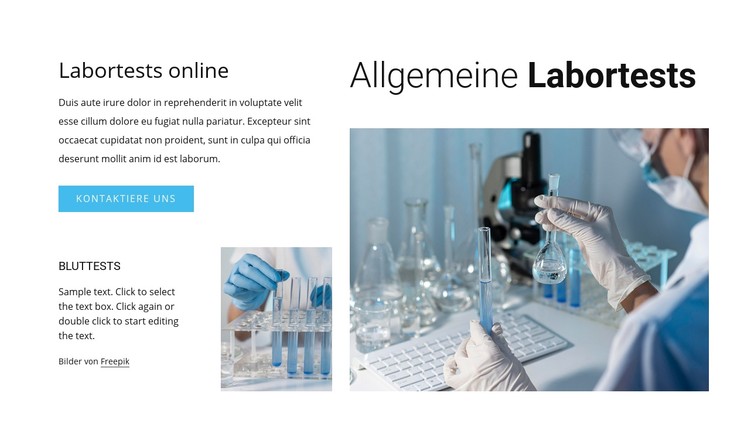
Blauer Handlungsakzent im zweispaltigen Labor-Layout mit zwei Bildern
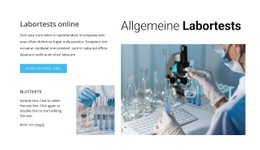
Der weiße Hintergrund verleiht dem Block eine ruhige Basis für die schwarze Typografie, während die leuchtend blaue Schaltfläche „Kontakt“ die stärkste farbliche Unterbrechung im Einleitungsbereich setzt. Dieser Kontrast trennt den Interaktionspunkt von den umgebenden Laborerklärungen, ohne zusätzliche Dekorationselemente zu erfordern. Auch die Überschriftenhierarchie dient als Gestaltungsleitfaden: „Labortests online“ führt das Thema ein, „Gängige Labortests“ setzt rechts einen markanten Akzent und „Blutuntersuchungen“ fungiert als kompaktere Kategoriebezeichnung neben der erläuternden Beschreibung.
Die Bildgestaltung fügt eine zweite visuelle Ebene hinzu. Das große rechteckige Laborfoto verankert die rechte Seite und besitzt mehr optisches Gewicht als die kleinere Reagenzglas-Abbildung neben den Inhalten zu den Bluttests. Indem diese Bilder unterschiedliche Größenrollen einnehmen, bleibt die zweispaltige Komposition ausgewogen: Das rechte Bild schafft Maßstab, während das kleinere Bild die spezifische Kategorie unterstreicht. Großzügiger Weißraum verhindert, dass Fließtext und Fotos zu einer dichten Fläche verschmelzen.
Als CSS-Template-Interpretation entfaltet sich die gestalterische Arbeit innerhalb dieser Beziehungen. Farbe, Abstände, Typografie, Bilddimensionen, Ausrichtung, Rahmen oder Eckenradien lassen sich verfeinern, während die bestehenden Servicekategorien, Überschriften, Schaltflächen und Bildanordnungen erhalten bleiben. So behält der Block seine Ausrichtung auf Laborleistungen bei, während sich sein Erscheinungsbild an die visuelle Sprache der umgebenden Seite anpassen lässt.
Mit Nicepage anpassen
Wenn Sie CSS Template Builder verwenden, können Sie Farben, Schriftarten, Kopf- und Fußzeilen, Layout, Spalten und andere Designelemente sowie Inhalte und Bilder anpassen.
Vorlage offline bearbeiten
2. Erstellen Sie eine neue Seite oder wählen Sie eine vorhandene aus
3. Klicken Sie auf Neuen Block hinzufügen, suchen Sie nach der ID 395433 und klicken Sie auf die Eingabetaste
Vorlage online bearbeiten
Erstellen Sie fantastische Websites


Kostenloser Nicepage Builder
Schlüsselwörter
Diese Vorlage mit CSS anpassen
Seitenspezifisches Styling steuern
Passen Sie das visuelle Erscheinungsbild dieser vorgefertigten Vorlage direkt im Nicepage-Editor an. Passen Sie Typografie, Abstände, Hintergründe, Rahmen, Farben, Positionierung und andere Stileigenschaften mithilfe visueller Steuerelemente an. Das Seitenlayout bleibt dabei einfach zu verwalten, ohne dass Sie manuell CSS schreiben müssen.
Benutzerdefiniertes CSS bei Bedarf hinzufügen
Für Styling-Anforderungen, die über die Standardoptionen des Editors hinausgehen, verwenden Sie Benutzerdefiniertes CSS, um gezielte Regeln hinzuzufügen. CSS kann je nach Umfang der Anpassung auf einzelne Elemente, bestimmte Seiten oder die gesamte Website angewendet werden. CSS-Klassen können verwendet werden, um benutzerdefinierte Regeln mit ausgewählten Elementen zu verknüpfen.
Minimales CSS pro Seite exportieren
Für Projekte, bei denen die CSS-Größe und die Seitenleistung wichtig sind, kann Nicepage minimales CSS für jede Seite exportieren. Anstatt auf ein einziges, großes Stylesheet zurückzugreifen, kann jede Seite eine separate CSS-Datei verwenden, die nur die für diese Seite benötigten Stilregeln enthält. Laut Nicepage-Dokumentation sind diese seitenbezogenen CSS-Dateien etwa zehnmal kompakter, wodurch unnötiger CSS-Code reduziert und die Ladezeit der Seiten verbessert wird.
Dieser Workflow kombiniert visuelles Styling mit optionalem benutzerdefiniertem CSS und optimierter seitenbezogener CSS-Ausgabe. So haben Sie bei Bedarf mehr Kontrolle über die Gestaltung, ohne dass die manuelle CSS-Bearbeitung die primäre Methode zur Anpassung der Vorlage darstellt.

Mehr von Medizin & Wissenschaft Blöcken
-
EN
-

-
EN
-
EN
-
EN
-
EN
-
EN
-
EN
-
-
EN
-
EN
-
EN
-
EN
-
-
EN
-
EN
-
-
EN
-
EN
-
EN











Mehr von Netz Blöcken
-
EN

-
-
EN
-
EN
-
EN
-
EN
-
EN
-
EN
-
-
EN
-
EN
-
EN
-
EN
-
EN
-
EN
-
EN
-
EN
-
-
-
EN