Moderne Feuerwehr Landing Page


Vorlage offline bearbeiten
2. Erstellen Sie eine neue Seite und suchen Sie nach der ID 6664207
Vorlage online bearbeiten
Erstellen Sie fantastische Websites


Kostenloser Nicepage Builder
Schlüsselwörter
Hero-Bereich, Servicenachweise und Beratungspanel schaffen einen klaren Reaktionspfad
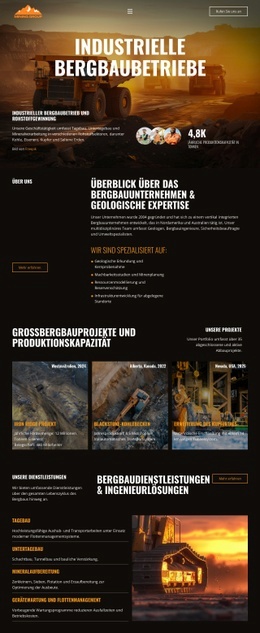
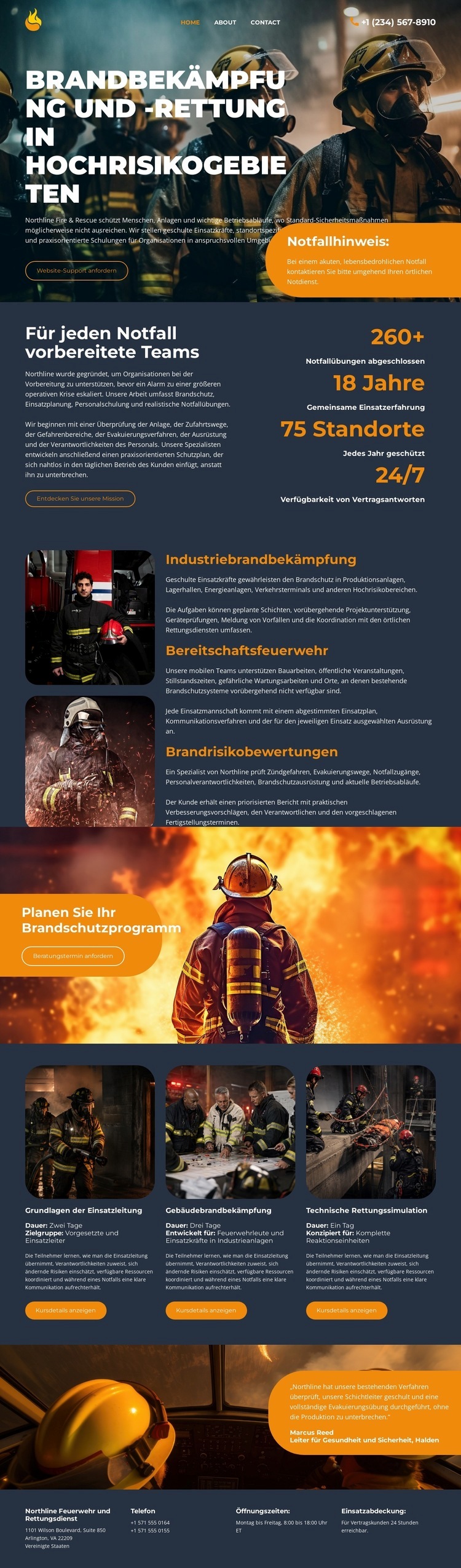
Der einleitende Hero-Bereich bietet der Seite einen klaren Ausgangspunkt: „FEUERWEHR UND RETTUNG FÜR HOCHRISIKOUMGEBUNGEN“ ist über Feuerwehrbildern neben einem Notfallhinweis und einer primären Handlungsaufforderung platziert. Diese Kombination stellt die Ausgangslage und den Servicekontext her, bevor die Besucher auf detailliertere Inhalte stoßen. Die anschließende Übersicht untermauert die Botschaft mit erläuterndem Text und vier hervorgehobenen Kennzahlen, darunter dargestellte Verweise auf Übungen, Erfahrung, geschützte Standorte und Einsatzverfügbarkeit. Bei diesen Werten handelt es sich um exemplarische Strukturinhalte und nicht um unabhängig überprüfte Geschäftsaussagen, doch ihre Platzierung veranschaulicht, wie das Design betriebliche Nachweise einbindet.
Die drei Servicezeilen verdeutlichen anschließend, worum es bei der Beratung gehen kann: Brandbekämpfung in der Industrie, Bereitschaftsfeuerwehren und Brandrisikobewertungen. Ihr einheitliches Format aus Bild und Text ermöglicht es den Besuchern, mehrere Leistungswege nachzuvollziehen, ohne das zentrale Thema des Notfalleinsatzes aus den Augen zu verlieren. Die nachfolgenden Leistungskarten ergänzen mit den Grundlagen der Einsatzleitung in der Industrie, baulichen Löscheinsätzen und taktischer Rettungssimulation weitere Belege für die inhaltliche Tiefe der Seite.
Das orangefarbene Beratungspanel bildet den wirkungsvollsten Anlaufpunkt für Nutzeraktionen, da es visuell abgehoben, über einem großflächigen Feuerwehrbild platziert und mit „Planen Sie Ihr Brandschutzprogramm“ betitelt ist. Der abschließende Kontaktbereich liefert Telefonnummern, Geschäftszeiten und Angaben zum Einsatzgebiet. Zusammengenommen führt diese Abfolge vom dringlichen Kontext über die Leistungserklärung und unterstützende Kompetenzen hin zur Beratungsanfrage.
Mit Nicepage anpassen
Wenn Sie Landing Page Builder verwenden, können Sie Farben, Schriftarten, Kopf- und Fußzeilen, Layout, Spalten und andere Designelemente sowie Inhalte und Bilder anpassen.
Landingpage mit Fokus auf ein Conversion-Ziel erstellen
Fokus auf eine Hauptaktion
Nutzen Sie die Landingpage, um Besucher zu einer messbaren Aktion zu führen, z. B. ein Angebot anfordern, sich registrieren, abonnieren, einen Beratungstermin buchen, eine Dienstleistung beantragen oder eine Anfrage senden. Achten Sie darauf, dass der Haupt-Call-to-Action in allen wichtigen Abschnitten einheitlich ist, sodass Überschrift, Inhalt, Formular und CTA-Buttons auf dasselbe Kampagnenziel hinarbeiten und nicht um Aufmerksamkeit konkurrieren.
Leads mit einem Formular generieren
Verwenden Sie das Kontaktformular-Element, um ein Kontakt-, Abonnement-, Antrags- oder anderes Conversion-Formular direkt in die Landingpage einzubinden. Passen Sie Formularfelder, Layout, Beschriftungen, Eingabefelder und Button an, um die für Ihre Kampagne benötigten Informationen zu erfassen und gleichzeitig den Fokus des Formulars auf die gewünschte Besucheraktion zu richten.
Nicepage bietet außerdem verschiedene Formularübermittlungsoptionen. Formulareingaben können per E-Mail versendet, als Leads gespeichert, zu Google Sheets hinzugefügt, an eine benutzerdefinierte URL oder einen Server-Endpunkt übergeben oder zum Befüllen einer MailChimp-Mailingliste verwendet werden. Dies bietet praktische Möglichkeiten, Anfragen, Registrierungen, Abonnements, Bewerbungen und andere Kampagnenreaktionen zu erfassen.
Leads und Kampagnenreaktionen verwalten
Wenn Eingaben als Leads gespeichert werden, können Sie Kontaktformular-Leads verwenden, um die über die Landingpage gesammelten Informationen einzusehen und für die Nachverfolgung zu nutzen. Stellen Sie sicher, dass das Formular mit demselben Angebot und dem primären Call-to-Action (CTA) verknüpft ist, der auf der gesamten Seite präsentiert wird, damit Besucher von der Kampagnenbotschaft direkt zu einer klaren Conversion-Aktion gelangen.
Dieser Workflow macht die Vorlage ideal für Landingpages, bei denen Angebot, Inhalt, Call-to-Action, Formular und Lead-Erfassungsprozess gemeinsam auf ein definiertes Conversion-Ziel hinarbeiten.

Mehr von Industrie Startseiten
-
Kostenlose Website Builder SoftwareHerunterladen