Therapiezentrum Landing Page


Vorlage offline bearbeiten
2. Erstellen Sie eine neue Seite und suchen Sie nach der ID 6152165
Vorlage online bearbeiten
Erstellen Sie fantastische Websites


Kostenloser Nicepage Builder
Schlüsselwörter
Leistungskarten leiten zu einem klaren Anfrageweg
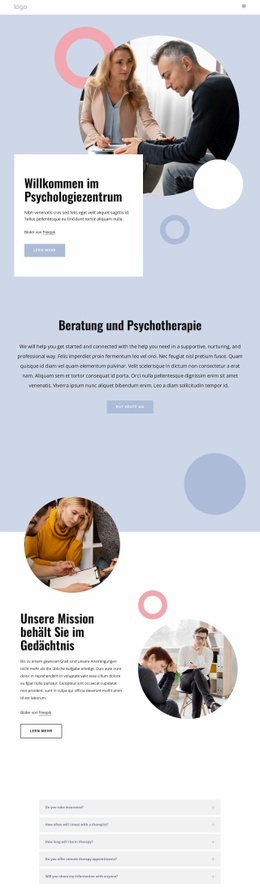
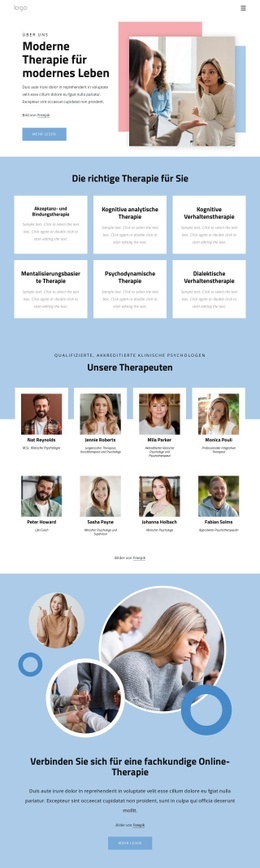
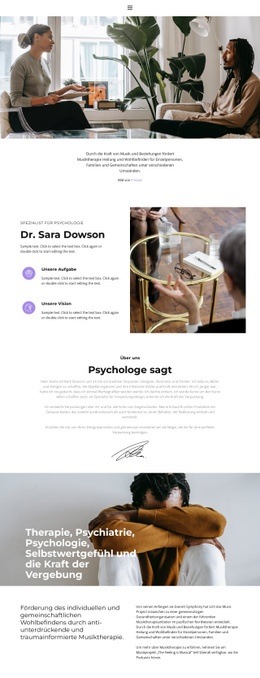
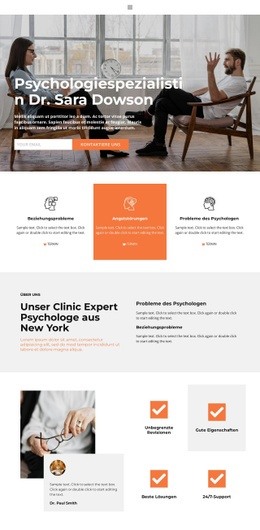
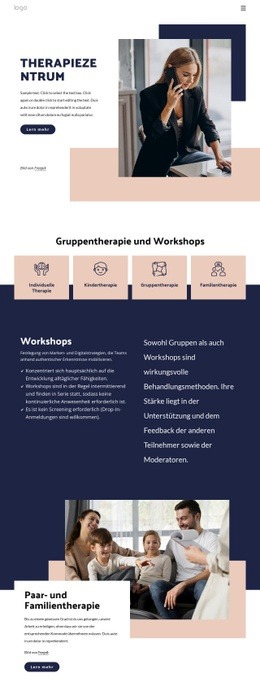
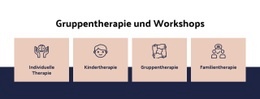
Die Seite vermittelt ihr Thema sofort über den geteilten Hero-Bereich: „Therapiezentrum“ erscheint neben einem einleitenden Text, einem Foto mit Therapiebezug und einer Schaltfläche „Mehr erfahren“. Diese erste Kombination stellt das Leistungsangebot vor, ohne dass Besucher einen langen Text lesen müssen, um die Seite zu verstehen. Der nächste Abschnitt unterteilt das Angebot in vier wiederkehrende Karten für Einzel-, Kinder-, Gruppen- und Familientherapie und bietet so unterschiedlichen Bedürfnissen der Besucher sichtbare Einstiegspunkte.
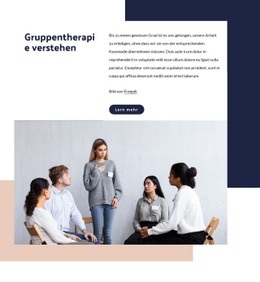
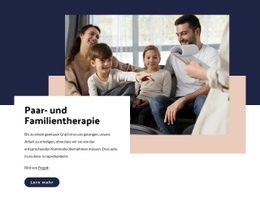
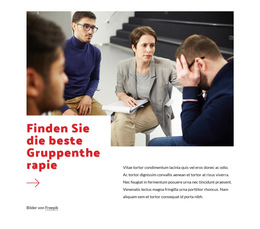
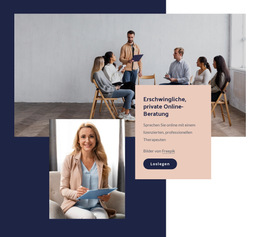
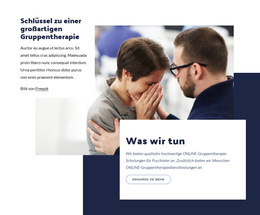
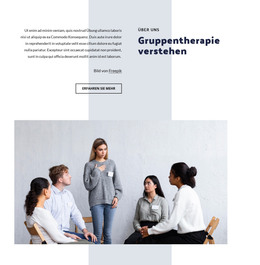
Weiter unten liefern Workshops sowie Paar- und Familientherapie konkrete Gründe, die Seite weiter zu erkunden. Der Workshop-Bereich erläutert das jeweilige Format, während das Bild und die überlagernde weiße Fläche den Abschnitt für Paar- und Familientherapie visuell hervorheben. Der Bereich für Psychologie und Beratung, gefolgt von zwei Gruppentherapie-Abschnitten, liefert zusätzlichen Kontext und unterstützende Erklärungen vor dem abschließenden Interaktionspunkt.
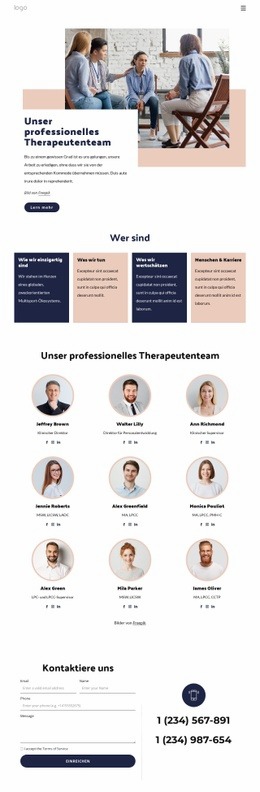
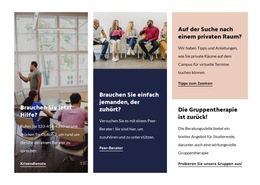
Die Kacheln für Hilfsangebote verstärken die Nutzerführung, indem sie unmittelbare oder praktische Anliegen ansprechen – darunter Krisendienste, Peer-Beratung, Hinweise zu geschützten Räumen und Gruppentherapie. Da sich diese Kacheln von den primären Leistungskarten abheben, unterstützen sie Besucher, die noch nicht bereit sind, eine formelle Therapiekategorie zu wählen. Der Abschnitt „Kontakt“ bietet anschließend einen konkreten Interaktionspunkt mit einem sichtbaren Formular und Telefonangaben. So führt die Seite von der ersten Orientierung über die Erkundung der Angebote und den thematischen Kontext bis hin zur Vertiefung oder einer konkreten Anfrage.
Mit Nicepage anpassen
Wenn Sie Landing Page Builder verwenden, können Sie Farben, Schriftarten, Kopf- und Fußzeilen, Layout, Spalten und andere Designelemente sowie Inhalte und Bilder anpassen.
Landingpage mit Fokus auf ein Conversion-Ziel erstellen
Fokus auf eine Hauptaktion
Nutzen Sie die Landingpage, um Besucher zu einer messbaren Aktion zu führen, z. B. ein Angebot anfordern, sich registrieren, abonnieren, einen Beratungstermin buchen, eine Dienstleistung beantragen oder eine Anfrage senden. Achten Sie darauf, dass der Haupt-Call-to-Action in allen wichtigen Abschnitten einheitlich ist, sodass Überschrift, Inhalt, Formular und CTA-Buttons auf dasselbe Kampagnenziel hinarbeiten und nicht um Aufmerksamkeit konkurrieren.
Leads mit einem Formular generieren
Verwenden Sie das Kontaktformular-Element, um ein Kontakt-, Abonnement-, Antrags- oder anderes Conversion-Formular direkt in die Landingpage einzubinden. Passen Sie Formularfelder, Layout, Beschriftungen, Eingabefelder und Button an, um die für Ihre Kampagne benötigten Informationen zu erfassen und gleichzeitig den Fokus des Formulars auf die gewünschte Besucheraktion zu richten.
Nicepage bietet außerdem verschiedene Formularübermittlungsoptionen. Formulareingaben können per E-Mail versendet, als Leads gespeichert, zu Google Sheets hinzugefügt, an eine benutzerdefinierte URL oder einen Server-Endpunkt übergeben oder zum Befüllen einer MailChimp-Mailingliste verwendet werden. Dies bietet praktische Möglichkeiten, Anfragen, Registrierungen, Abonnements, Bewerbungen und andere Kampagnenreaktionen zu erfassen.
Leads und Kampagnenreaktionen verwalten
Wenn Eingaben als Leads gespeichert werden, können Sie Kontaktformular-Leads verwenden, um die über die Landingpage gesammelten Informationen einzusehen und für die Nachverfolgung zu nutzen. Stellen Sie sicher, dass das Formular mit demselben Angebot und dem primären Call-to-Action (CTA) verknüpft ist, der auf der gesamten Seite präsentiert wird, damit Besucher von der Kampagnenbotschaft direkt zu einer klaren Conversion-Aktion gelangen.
Dieser Workflow macht die Vorlage ideal für Landingpages, bei denen Angebot, Inhalt, Call-to-Action, Formular und Lead-Erfassungsprozess gemeinsam auf ein definiertes Conversion-Ziel hinarbeiten.

Design-Set (17)
-
EN

-
EN
-
EN
-
EN
-
EN
-
EN
-
EN
-
Kostenlose Website Builder SoftwareHerunterladen
-
EN
-
EN
-
EN
-
EN
-
EN
-
EN
-
EN



Mehr von Medizin & Wissenschaft Startseiten
-
-
EN
-
Kostenlose Website Builder SoftwareHerunterladen
-
EN