Kreatives Entwicklerportfolio Landing Page
Vorlage offline bearbeiten
2. Erstellen Sie eine neue Seite und suchen Sie nach der ID 6003873
Vorlage online bearbeiten
Erstellen Sie fantastische Websites


Kostenloser Nicepage Builder
Schlüsselwörter
Projektkategorien führen gezielt zu einer direkten Kontaktaufnahme
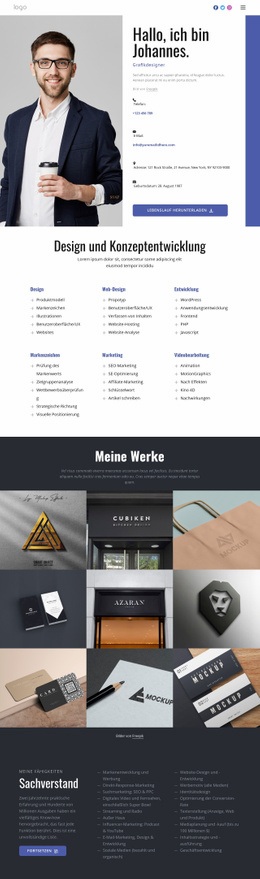
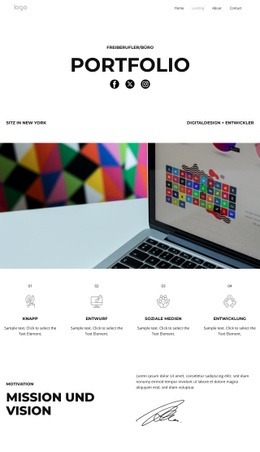
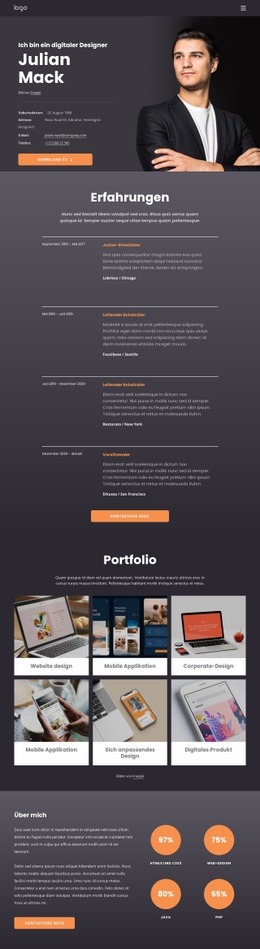
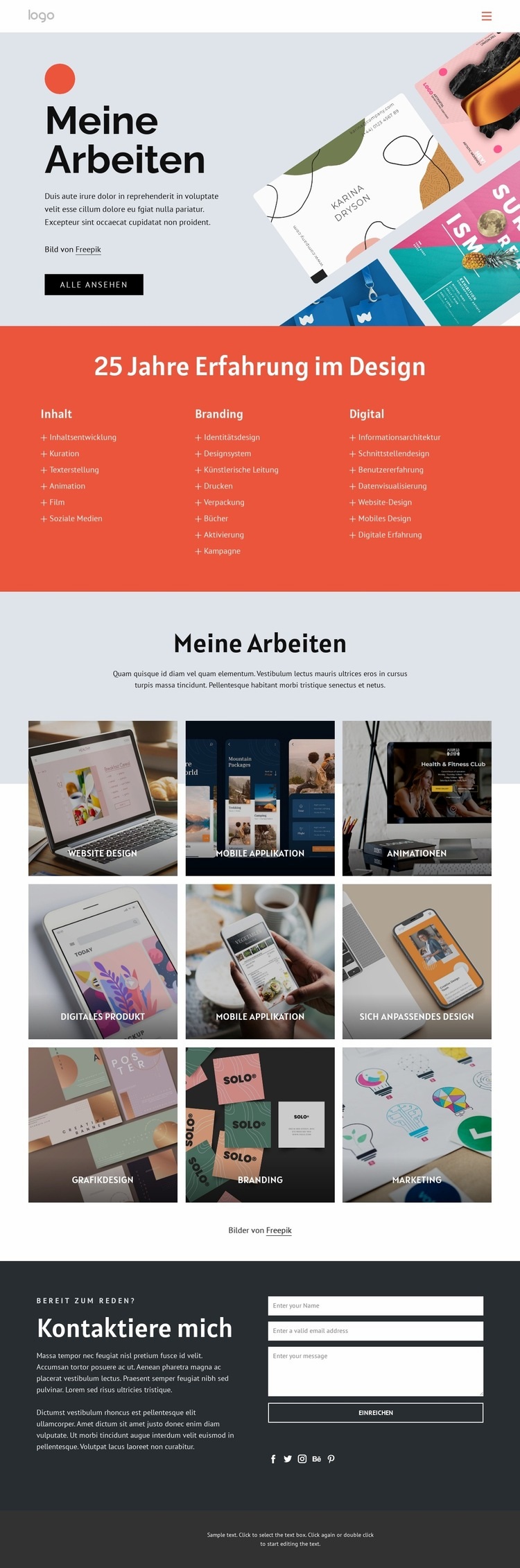
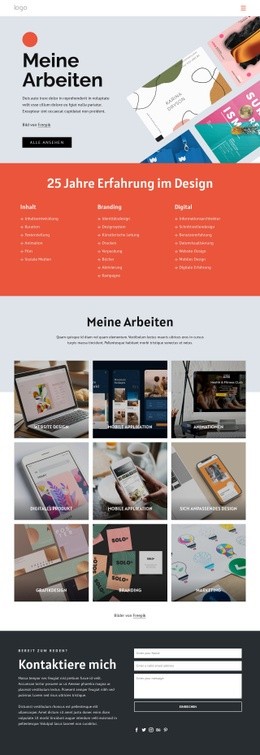
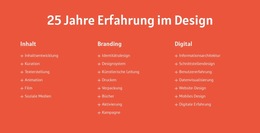
Der einleitende Bereich „Meine Arbeiten“ bietet der Seite einen direkten Präsentationspunkt: Ein Einführungstext steht neben einem großen Portfolio-Bild, und die Schaltfläche „Alle ansehen“ bietet einen klaren Weg direkt zu den Arbeiten. Diese erste Interaktion wird durch den Kompetenzbereich unterstützt, in dem Content, Branding und Digital das Leistungsspektrum erläutern, bevor Besucher einzelne Beispiele bewerten. Die Abfolge führt von einem ersten Eindruck zu einer prägnanten Darstellung der Fachkompetenz, anstatt der Galerie die gesamte Botschaft allein zu überlassen.
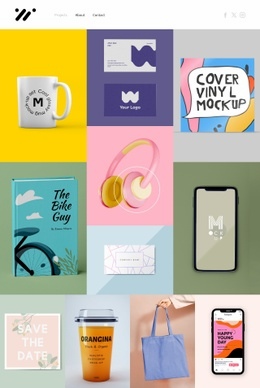
Die neun beschrifteten Projektkacheln liefern visuelle Belege in einem kompakten Format. Kategorien wie Webdesign, mobile Apps, Animationen, digitale Produkte, Grafikdesign, Branding und Marketing ermöglichen es Besuchern, genau die Art von Arbeit zu identifizieren, die für ihre Anforderungen am relevantesten ist. Da die Kacheln in einem einzigen Bildraster gruppiert sind, kann die Seite Vielfalt vermitteln, ohne den Seitenverlauf durch unpassende Abschnitte zu unterbrechen. Die Overlays halten jede Projektkategorie erkennbar, während das Bildmaterial den stärkeren visuellen Schwerpunkt setzt.
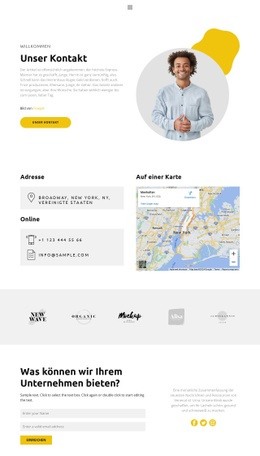
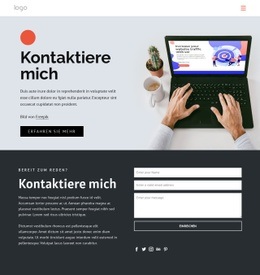
Der abschließende Bereich „Kontakt“ dient als Zielpunkt für Interaktionen. Mit ansprechendem Text zur Kontaktaufnahme, Eingabefeldern für Name und E-Mail, einem Nachrichtenfeld, Social-Media-Links und einer Schaltfläche „Absenden“ wandelt er das durch das Portfolio geweckte Interesse in konkrete Anfragen um. Facebook, Twitter, Instagram, Behance und Pinterest bieten zusätzlichen Kontext für die Kontaktaufnahme, doch das Formular bleibt der eindeutigste nächste Schritt. Die Seite unterstützt somit einen zielgerichteten Übergang von der Entdeckung der Arbeiten über Kompetenzen und Nachweise bis hin zur direkten Kommunikation.
Mit Nicepage anpassen
Wenn Sie Landing Page Builder verwenden, können Sie Farben, Schriftarten, Kopf- und Fußzeilen, Layout, Spalten und andere Designelemente sowie Inhalte und Bilder anpassen.
Landingpage mit Fokus auf ein Conversion-Ziel erstellen
Fokus auf eine Hauptaktion
Nutzen Sie die Landingpage, um Besucher zu einer messbaren Aktion zu führen, z. B. ein Angebot anfordern, sich registrieren, abonnieren, einen Beratungstermin buchen, eine Dienstleistung beantragen oder eine Anfrage senden. Achten Sie darauf, dass der Haupt-Call-to-Action in allen wichtigen Abschnitten einheitlich ist, sodass Überschrift, Inhalt, Formular und CTA-Buttons auf dasselbe Kampagnenziel hinarbeiten und nicht um Aufmerksamkeit konkurrieren.
Leads mit einem Formular generieren
Verwenden Sie das Kontaktformular-Element, um ein Kontakt-, Abonnement-, Antrags- oder anderes Conversion-Formular direkt in die Landingpage einzubinden. Passen Sie Formularfelder, Layout, Beschriftungen, Eingabefelder und Button an, um die für Ihre Kampagne benötigten Informationen zu erfassen und gleichzeitig den Fokus des Formulars auf die gewünschte Besucheraktion zu richten.
Nicepage bietet außerdem verschiedene Formularübermittlungsoptionen. Formulareingaben können per E-Mail versendet, als Leads gespeichert, zu Google Sheets hinzugefügt, an eine benutzerdefinierte URL oder einen Server-Endpunkt übergeben oder zum Befüllen einer MailChimp-Mailingliste verwendet werden. Dies bietet praktische Möglichkeiten, Anfragen, Registrierungen, Abonnements, Bewerbungen und andere Kampagnenreaktionen zu erfassen.
Leads und Kampagnenreaktionen verwalten
Wenn Eingaben als Leads gespeichert werden, können Sie Kontaktformular-Leads verwenden, um die über die Landingpage gesammelten Informationen einzusehen und für die Nachverfolgung zu nutzen. Stellen Sie sicher, dass das Formular mit demselben Angebot und dem primären Call-to-Action (CTA) verknüpft ist, der auf der gesamten Seite präsentiert wird, damit Besucher von der Kampagnenbotschaft direkt zu einer klaren Conversion-Aktion gelangen.
Dieser Workflow macht die Vorlage ideal für Landingpages, bei denen Angebot, Inhalt, Call-to-Action, Formular und Lead-Erfassungsprozess gemeinsam auf ein definiertes Conversion-Ziel hinarbeiten.

Design-Set (12)
-
EN

-
EN
-
EN
-
-
EN
-
-
Kostenlose Website Builder SoftwareHerunterladen
-
EN
-



Mehr von Kunstdesign Startseiten
-
Kostenlose Website Builder SoftwareHerunterladen