Fallstudien Landing Page


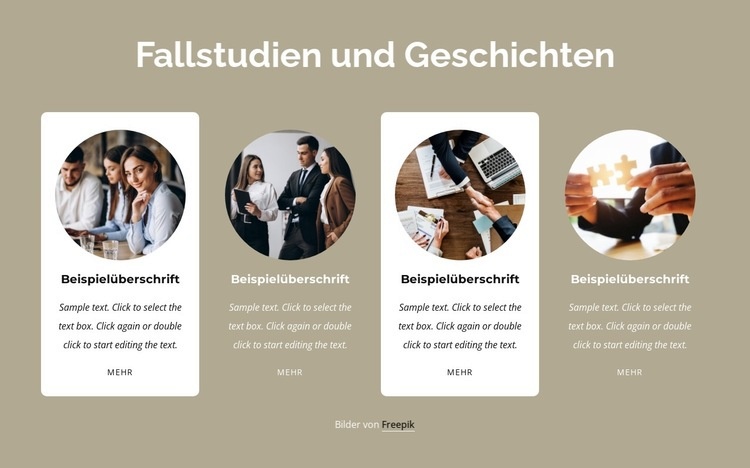
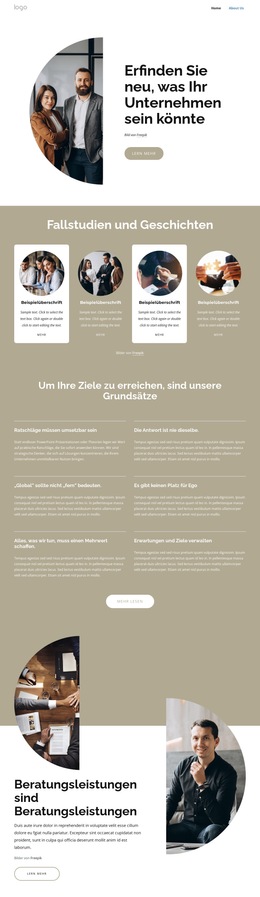
Vier Story-Karten können die Belegphase eines Interaktionsablaufs unterstützen
Die Überschrift „Fallstudien & Geschichten“ rahmt die vier Karten als Belege ein, die die Entscheidung von Besuchern innerhalb einer Landingpage-Abfolge unterstützen können. Jeder wiederkehrende Eintrag kombiniert ein kreisrundes Bild, eine fettgedruckte Überschrift, beschreibenden Text und einen „Mehr“-Link, wodurch der Abschnitt geschichtenbasierten Kontext liefert, ohne mehrere konkurrierende Reaktionshandlungen einzuführen. Die Reihe kann somit als Beleg- oder Abwägungsphase vor einem separaten primären Call-to-Action, Anfrageformular oder anderen Reaktionspunkt fungieren.
Ihr Beitrag zur Konversion beruht eher auf der geordneten Struktur als auf einer nachgewiesenen direkten Handlung. Besucher können vier vergleichbare Geschichten überfliegen, das wiederkehrende Inhaltsmuster erfassen und bei Bedarf über den „Mehr“-Link ein bestimmtes Beispiel vertiefen. Die abwechselnd weißen und taupefarbenen abgerundeten Karten erleichtern die Unterscheidung der Geschichten, während die große, zentrierte Überschrift den Zweck des Abschnitts verdeutlicht, während sich die Besucher durch die Abfolge bewegen.
Der Block sollte ein unterstützender Abschnitt bleiben und nicht den gesamten Landingpage-Ablauf einnehmen. Die umgebenden Inhalte müssen das Angebot darlegen und den primären Reaktionsmechanismus bereitstellen. Innerhalb dieses übergeordneten Ablaufs liefern die kreisrunden Bilder visuelle Belege, der beschreibende Text liefert Kontext und die Links ermöglichen eine optionale Fortführung. Der Hinweis „Bilder von Freepik“ bleibt Teil der visuellen Gestaltung und sollte nicht mit einem Kundenergebnis oder einer unabhängig überprüften geschäftlichen Aussage verwechselt werden.
Mit Nicepage anpassen
Wenn Sie Landing Page Builder verwenden, können Sie Farben, Schriftarten, Kopf- und Fußzeilen, Layout, Spalten und andere Designelemente sowie Inhalte und Bilder anpassen.
Vorlage offline bearbeiten
2. Erstellen Sie eine neue Seite oder wählen Sie eine vorhandene aus
3. Klicken Sie auf Neuen Block hinzufügen, suchen Sie nach der ID 5710988 und klicken Sie auf die Eingabetaste
Vorlage online bearbeiten
Erstellen Sie fantastische Websites


Kostenloser Nicepage Builder
Schlüsselwörter
Landingpage mit Fokus auf ein Conversion-Ziel erstellen
Fokus auf eine Hauptaktion
Nutzen Sie die Landingpage, um Besucher zu einer messbaren Aktion zu führen, z. B. ein Angebot anfordern, sich registrieren, abonnieren, einen Beratungstermin buchen, eine Dienstleistung beantragen oder eine Anfrage senden. Achten Sie darauf, dass der Haupt-Call-to-Action in allen wichtigen Abschnitten einheitlich ist, sodass Überschrift, Inhalt, Formular und CTA-Buttons auf dasselbe Kampagnenziel hinarbeiten und nicht um Aufmerksamkeit konkurrieren.
Leads mit einem Formular generieren
Verwenden Sie das Kontaktformular-Element, um ein Kontakt-, Abonnement-, Antrags- oder anderes Conversion-Formular direkt in die Landingpage einzubinden. Passen Sie Formularfelder, Layout, Beschriftungen, Eingabefelder und Button an, um die für Ihre Kampagne benötigten Informationen zu erfassen und gleichzeitig den Fokus des Formulars auf die gewünschte Besucheraktion zu richten.
Nicepage bietet außerdem verschiedene Formularübermittlungsoptionen. Formulareingaben können per E-Mail versendet, als Leads gespeichert, zu Google Sheets hinzugefügt, an eine benutzerdefinierte URL oder einen Server-Endpunkt übergeben oder zum Befüllen einer MailChimp-Mailingliste verwendet werden. Dies bietet praktische Möglichkeiten, Anfragen, Registrierungen, Abonnements, Bewerbungen und andere Kampagnenreaktionen zu erfassen.
Leads und Kampagnenreaktionen verwalten
Wenn Eingaben als Leads gespeichert werden, können Sie Kontaktformular-Leads verwenden, um die über die Landingpage gesammelten Informationen einzusehen und für die Nachverfolgung zu nutzen. Stellen Sie sicher, dass das Formular mit demselben Angebot und dem primären Call-to-Action (CTA) verknüpft ist, der auf der gesamten Seite präsentiert wird, damit Besucher von der Kampagnenbotschaft direkt zu einer klaren Conversion-Aktion gelangen.
Dieser Workflow macht die Vorlage ideal für Landingpages, bei denen Angebot, Inhalt, Call-to-Action, Formular und Lead-Erfassungsprozess gemeinsam auf ein definiertes Conversion-Ziel hinarbeiten.

Design-Set (15)
-
EN

-
EN
-
EN
-
EN
-
EN
-
EN
-
Kostenlose Website Builder SoftwareHerunterladen
-
EN
-
EN
-
-
EN
-
EN



Mehr von Wirtschaftsrecht Blöcken
-
-
EN
-
EN
-
-
EN
-
-
-
EN
-
EN
-
EN
-
Kostenlose Website Builder SoftwareHerunterladen
-
EN
-
-
EN
-
EN
-
-
-
-
EN
-
-
EN






Mehr von Netzrepeater Blöcken
-
EN
-
-
EN
-
EN
-
EN
-
EN
-
-
-
EN
-
-
Kostenlose Website Builder SoftwareHerunterladen
-
EN
-
-
EN
-
-
EN
-
-
EN
-
EN
-
EN
-
EN