Telefonnummern Landing Page


Vorlage offline bearbeiten
2. Erstellen Sie eine neue Seite und suchen Sie nach der ID 5387464
Vorlage online bearbeiten
Erstellen Sie fantastische Websites


Kostenloser Nicepage Builder
Schlüsselwörter
Das Formular „Kontakt aufnehmen“ führt zu Referenzen und direktem Kontakt
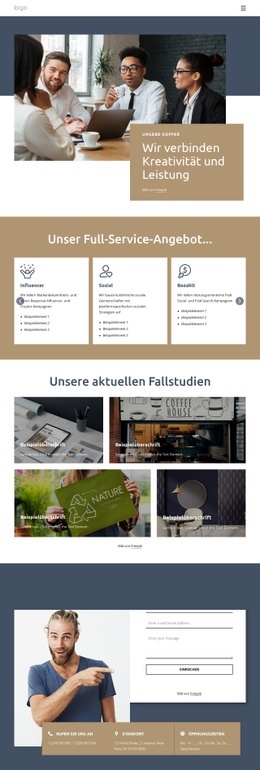
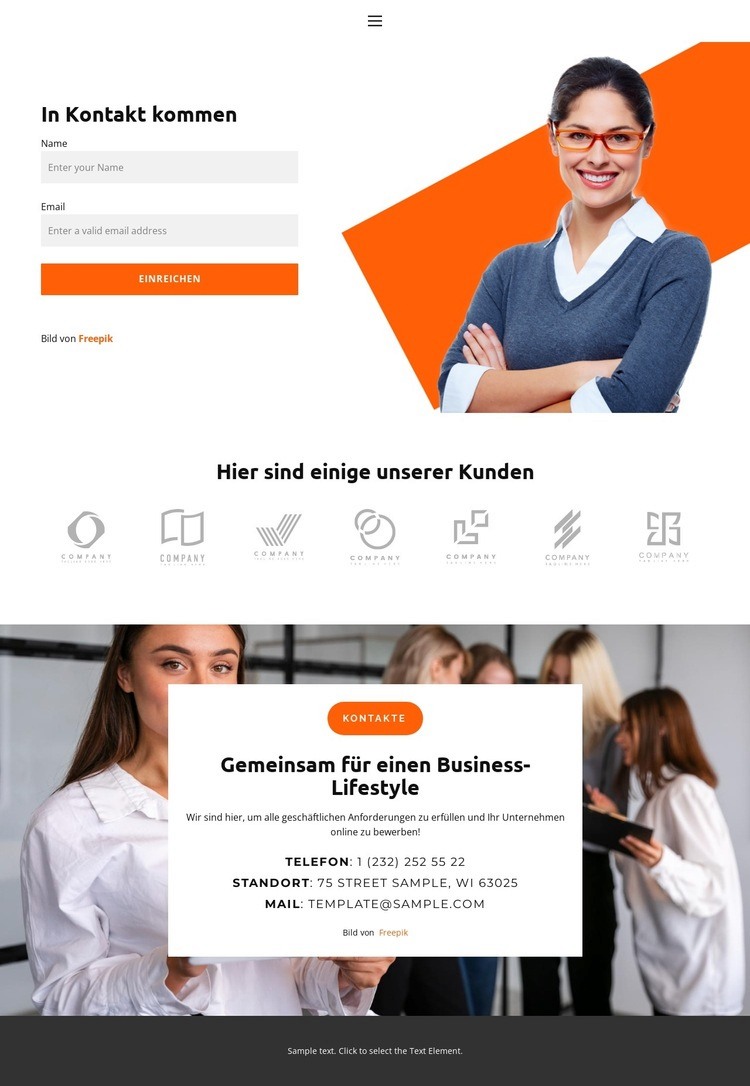
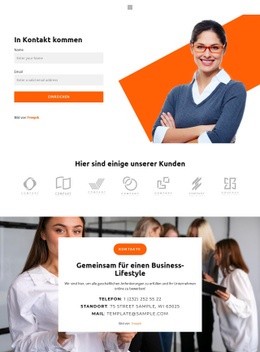
Der einleitende Abschnitt bietet den deutlichsten Interaktionspunkt: Eine Überschrift „Kontakt aufnehmen“, Eingabefelder für Name und E-Mail sowie eine „Absenden“-Schaltfläche sind neben einem großen Unternehmensfoto platziert. Diese Kombination gibt Besuchern einen unmittelbaren Anlass zur Kontaktaufnahme und einen klar definierten Ort für ihre Angaben. Das Bild unterstützt den ersten Eindruck, während das Formular als konkrete Handlung im Mittelpunkt steht, statt in zusammenhangslosen Inhalten unterzugehen.
Die Reihe mit sieben Kundenlogos verändert die Wirkung der Seite, ohne deren Ausrichtung auf die Kontaktaufnahme zu unterbrechen. Unter einer zentrierten Kundenüberschrift platziert, können die wiederholten Bilder als strukturelle Vertrauensbildung zwischen der ersten Anfrageaufforderung und den späteren Kontaktdaten fungieren. Da es sich um Platzhalter- oder Demoinhalte handelt, sollten sie ersetzt oder unabhängig verifiziert werden, bevor sie als tatsächliche Kundenreferenzen verwendet werden. Ihre Funktion im Layout ist jedoch eindeutig: Die Reihe schafft eine visuelle Pause, die die umgebende geschäftliche Botschaft untermauert.
Die untere weiße Kontaktkarte führt den Interaktionsfluss wieder zu praktischen Kommunikationswegen zurück. Telefon-, Standort- und E-Mail-Kanäle sind über einem Foto in voller Breite angeordnet und bieten Besuchern Alternativen zum Formular sowie eine zweite Möglichkeit, über den Kontakthinweis aktiv zu werden. Bei der Anpassung für eine Landingpage sollten das Formular und die Kontaktkarte auf dasselbe Anfrageziel ausgerichtet bleiben, während die Logoreihe dieses Ziel unterstützt, anstatt mit ihm zu konkurrieren. Die dunkle Fußzeile schließt den Seitenverlauf schließlich ab, ohne eine weitere wesentliche Aktion einzuführen.
Mit Nicepage anpassen
Wenn Sie Landing Page Builder verwenden, können Sie Farben, Schriftarten, Kopf- und Fußzeilen, Layout, Spalten und andere Designelemente sowie Inhalte und Bilder anpassen.
Landingpage mit Fokus auf ein Conversion-Ziel erstellen
Fokus auf eine Hauptaktion
Nutzen Sie die Landingpage, um Besucher zu einer messbaren Aktion zu führen, z. B. ein Angebot anfordern, sich registrieren, abonnieren, einen Beratungstermin buchen, eine Dienstleistung beantragen oder eine Anfrage senden. Achten Sie darauf, dass der Haupt-Call-to-Action in allen wichtigen Abschnitten einheitlich ist, sodass Überschrift, Inhalt, Formular und CTA-Buttons auf dasselbe Kampagnenziel hinarbeiten und nicht um Aufmerksamkeit konkurrieren.
Leads mit einem Formular generieren
Verwenden Sie das Kontaktformular-Element, um ein Kontakt-, Abonnement-, Antrags- oder anderes Conversion-Formular direkt in die Landingpage einzubinden. Passen Sie Formularfelder, Layout, Beschriftungen, Eingabefelder und Button an, um die für Ihre Kampagne benötigten Informationen zu erfassen und gleichzeitig den Fokus des Formulars auf die gewünschte Besucheraktion zu richten.
Nicepage bietet außerdem verschiedene Formularübermittlungsoptionen. Formulareingaben können per E-Mail versendet, als Leads gespeichert, zu Google Sheets hinzugefügt, an eine benutzerdefinierte URL oder einen Server-Endpunkt übergeben oder zum Befüllen einer MailChimp-Mailingliste verwendet werden. Dies bietet praktische Möglichkeiten, Anfragen, Registrierungen, Abonnements, Bewerbungen und andere Kampagnenreaktionen zu erfassen.
Leads und Kampagnenreaktionen verwalten
Wenn Eingaben als Leads gespeichert werden, können Sie Kontaktformular-Leads verwenden, um die über die Landingpage gesammelten Informationen einzusehen und für die Nachverfolgung zu nutzen. Stellen Sie sicher, dass das Formular mit demselben Angebot und dem primären Call-to-Action (CTA) verknüpft ist, der auf der gesamten Seite präsentiert wird, damit Besucher von der Kampagnenbotschaft direkt zu einer klaren Conversion-Aktion gelangen.
Dieser Workflow macht die Vorlage ideal für Landingpages, bei denen Angebot, Inhalt, Call-to-Action, Formular und Lead-Erfassungsprozess gemeinsam auf ein definiertes Conversion-Ziel hinarbeiten.

Design-Set (15)
-

-
EN
-
EN
-
-
EN
-
EN
-
EN
-
Kostenlose Website Builder SoftwareHerunterladen
-
EN
-
EN
-
EN
-
EN
-
EN







Mehr von Wirtschaftsrecht Startseiten
-
Kostenlose Website Builder SoftwareHerunterladen