4 Preispläne Landing Page


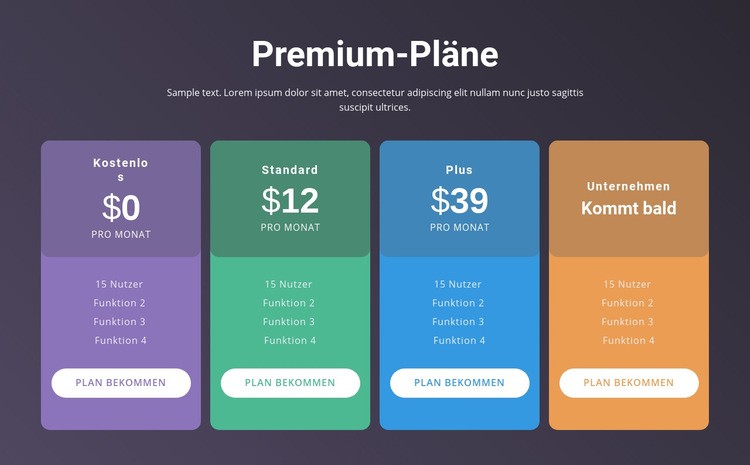
Vier Tarifoptionen schärfen die Entscheidungsphase
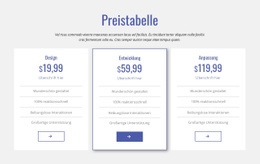
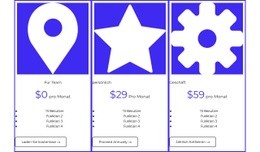
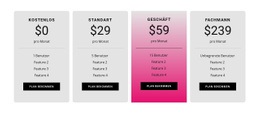
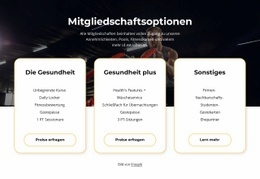
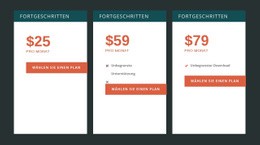
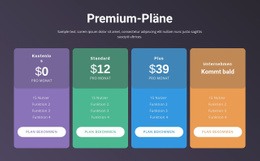
Die vierreihige Kartenanordnung verleiht einer Landingpage-Abfolge eine klar definierte Preis- und Entscheidungsphase. Free, Standart und Plus weisen 0 $, 12 $ und 39 $ pro Monat aus, während Enterprise auf „Demnächst“ setzt, wodurch der Abschnitt verfügbare Preispunkte von einer künftigen oder anfragebasierten Option abgrenzen kann. Die wiederkehrenden vierzeiligen Leistungslisten bieten Besuchern vergleichbare Informationen, und die Schaltflächen „Tarif wählen“ kennzeichnen die vorgesehene nächste Aktion für jede Karte, ohne dass der Block den gesamten Reaktionsablauf enthalten muss.
Die zentrierte Überschrift „Premium-Tarife“ und der begleitende Absatz leiten den Vergleich ein, bevor Besucher die Karten erreichen. Der dunkelviolette Farbverlauf schafft ein fokussiertes visuelles Feld, während violette, grüne, blaue und orangefarbene Akzente helfen, die Alternativen zu differenzieren und den Entscheidungsbereich leicht erfassbar zu machen. Die dunkleren Zusammenfassungsfelder und helleren Leistungsbereiche erzeugen zudem einen einheitlichen Lesepfad von der Tarifbezeichnung über die enthaltenen Details bis hin zur Aktion. Im Kontext einer Landingpage kann dieser Block nach einer Angebots- oder Vorteilsdarstellung und vor einem abschließenden Bezahl-, Anfrage- oder Bestätigungsschritt platziert werden. Seine Aufgabe besteht darin, die Paketauswahl zu verdeutlichen und den Interaktionsablauf zu unterstützen; die umgebende Seitenabfolge bestimmt weiterhin, wie der gewählte Tarif abgeschlossen wird.
Mit Nicepage anpassen
Wenn Sie Landing Page Builder verwenden, können Sie Farben, Schriftarten, Kopf- und Fußzeilen, Layout, Spalten und andere Designelemente sowie Inhalte und Bilder anpassen.
Vorlage offline bearbeiten
2. Erstellen Sie eine neue Seite oder wählen Sie eine vorhandene aus
3. Klicken Sie auf Neuen Block hinzufügen, suchen Sie nach der ID 460955 und klicken Sie auf die Eingabetaste
Vorlage online bearbeiten
Erstellen Sie fantastische Websites


Kostenloser Nicepage Builder
Schlüsselwörter
Landingpage mit Fokus auf ein Conversion-Ziel erstellen
Fokus auf eine Hauptaktion
Nutzen Sie die Landingpage, um Besucher zu einer messbaren Aktion zu führen, z. B. ein Angebot anfordern, sich registrieren, abonnieren, einen Beratungstermin buchen, eine Dienstleistung beantragen oder eine Anfrage senden. Achten Sie darauf, dass der Haupt-Call-to-Action in allen wichtigen Abschnitten einheitlich ist, sodass Überschrift, Inhalt, Formular und CTA-Buttons auf dasselbe Kampagnenziel hinarbeiten und nicht um Aufmerksamkeit konkurrieren.
Leads mit einem Formular generieren
Verwenden Sie das Kontaktformular-Element, um ein Kontakt-, Abonnement-, Antrags- oder anderes Conversion-Formular direkt in die Landingpage einzubinden. Passen Sie Formularfelder, Layout, Beschriftungen, Eingabefelder und Button an, um die für Ihre Kampagne benötigten Informationen zu erfassen und gleichzeitig den Fokus des Formulars auf die gewünschte Besucheraktion zu richten.
Nicepage bietet außerdem verschiedene Formularübermittlungsoptionen. Formulareingaben können per E-Mail versendet, als Leads gespeichert, zu Google Sheets hinzugefügt, an eine benutzerdefinierte URL oder einen Server-Endpunkt übergeben oder zum Befüllen einer MailChimp-Mailingliste verwendet werden. Dies bietet praktische Möglichkeiten, Anfragen, Registrierungen, Abonnements, Bewerbungen und andere Kampagnenreaktionen zu erfassen.
Leads und Kampagnenreaktionen verwalten
Wenn Eingaben als Leads gespeichert werden, können Sie Kontaktformular-Leads verwenden, um die über die Landingpage gesammelten Informationen einzusehen und für die Nachverfolgung zu nutzen. Stellen Sie sicher, dass das Formular mit demselben Angebot und dem primären Call-to-Action (CTA) verknüpft ist, der auf der gesamten Seite präsentiert wird, damit Besucher von der Kampagnenbotschaft direkt zu einer klaren Conversion-Aktion gelangen.
Dieser Workflow macht die Vorlage ideal für Landingpages, bei denen Angebot, Inhalt, Call-to-Action, Formular und Lead-Erfassungsprozess gemeinsam auf ein definiertes Conversion-Ziel hinarbeiten.

Mehr von Preisgestaltung Blöcken
-
EN
-
EN

-
EN
-
EN
-
EN
-
EN
-
EN
-
EN
-
EN
-
EN
-
Kostenlose Website Builder SoftwareHerunterladen
-
EN
-
EN
-
EN
-
-
-
EN
-
-
-
-
EN