Upgrade auf einen Premium-Plan Landing Page


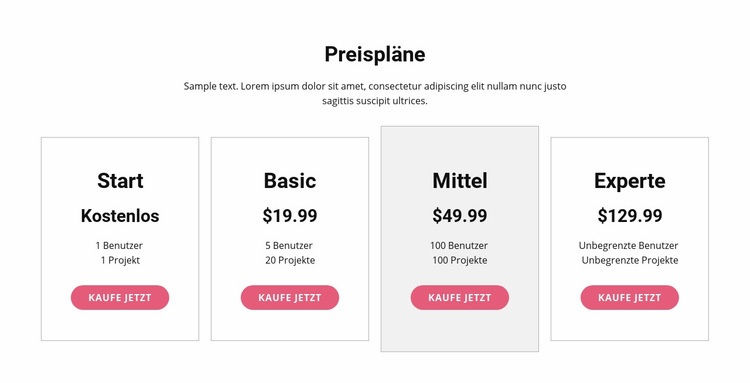
Vier Tarifoptionen rücken den Entscheidungspunkt in den Fokus
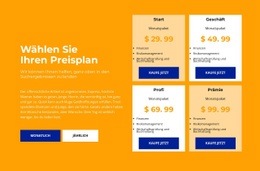
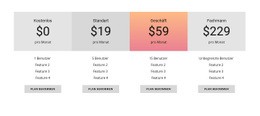
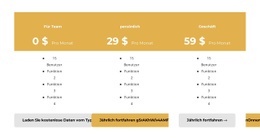
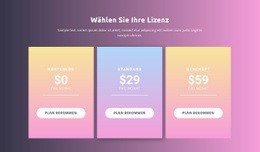
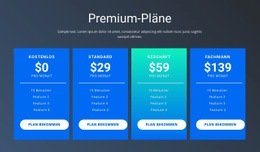
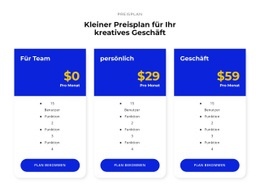
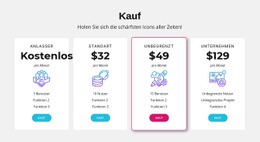
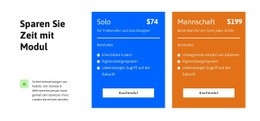
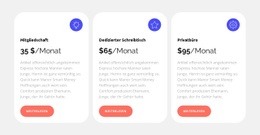
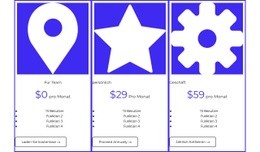
Die vier Preiskarten können die Entscheidungsphase einer Landingpage-Abfolge einnehmen, da sie ein breites Angebot in einen direkten Vergleich überführen. Die zentrierte Überschrift „Preispläne“ und der einleitende Absatz legen das Thema fest; anschließend bieten Start, Basis, Medium und Experte den Besuchern klare Alternativen zur Bewertung. Innerhalb jeder Karte verbinden der Tarifname, Nutzungslimits, Preisinformationen und ein „Jetzt kaufen“-Button die Angaben mit einer möglichen Reaktion, ohne dass der Block jeden Schritt der umgebenden Abfolge abdecken muss.
Der Tarif Start ist als „Kostenlos“ gekennzeichnet, während die übrigen Karten beispielhafte Preisangaben enthalten. Diese Werte dienen als Demonstrationsinhalte und können durch das endgültige Angebot ersetzt werden, doch die Struktur zeigt bereits, wie Kosten, Limits und Handlungsaufrufe gemeinsam dargestellt werden können. Die wiederholten Buttons bieten jeder Option einen sichtbaren Reaktionspunkt, während die schattierte, etwas höhere Karte „Medium“ eine Option hervorhebt, ohne eine verifizierte Empfehlung auszusprechen. Im Kontext einer Landingpage kann dieser Block Besuchern helfen, Tarife zu vergleichen, nachdem das Angebot erläutert wurde und bevor spätere vertrauensbildende Inhalte, Checkout- oder Kontaktbereiche folgen. Da die Interaktion statisch ist, bleiben alle Optionen gemeinsam sichtbar, anstatt hinter Bedienelementen verborgen zu sein. Der Abschnitt unterstützt einen zielgerichteten Handlungspfad und bleibt dabei eine einzelne Preiskomponente innerhalb der umfassenderen Conversion-Sequenz.
Mit Nicepage anpassen
Wenn Sie Landing Page Builder verwenden, können Sie Farben, Schriftarten, Kopf- und Fußzeilen, Layout, Spalten und andere Designelemente sowie Inhalte und Bilder anpassen.
Vorlage offline bearbeiten
2. Erstellen Sie eine neue Seite oder wählen Sie eine vorhandene aus
3. Klicken Sie auf Neuen Block hinzufügen, suchen Sie nach der ID 42414 und klicken Sie auf die Eingabetaste
Vorlage online bearbeiten
Erstellen Sie fantastische Websites


Kostenloser Nicepage Builder
Schlüsselwörter
Landingpage mit Fokus auf ein Conversion-Ziel erstellen
Fokus auf eine Hauptaktion
Nutzen Sie die Landingpage, um Besucher zu einer messbaren Aktion zu führen, z. B. ein Angebot anfordern, sich registrieren, abonnieren, einen Beratungstermin buchen, eine Dienstleistung beantragen oder eine Anfrage senden. Achten Sie darauf, dass der Haupt-Call-to-Action in allen wichtigen Abschnitten einheitlich ist, sodass Überschrift, Inhalt, Formular und CTA-Buttons auf dasselbe Kampagnenziel hinarbeiten und nicht um Aufmerksamkeit konkurrieren.
Leads mit einem Formular generieren
Verwenden Sie das Kontaktformular-Element, um ein Kontakt-, Abonnement-, Antrags- oder anderes Conversion-Formular direkt in die Landingpage einzubinden. Passen Sie Formularfelder, Layout, Beschriftungen, Eingabefelder und Button an, um die für Ihre Kampagne benötigten Informationen zu erfassen und gleichzeitig den Fokus des Formulars auf die gewünschte Besucheraktion zu richten.
Nicepage bietet außerdem verschiedene Formularübermittlungsoptionen. Formulareingaben können per E-Mail versendet, als Leads gespeichert, zu Google Sheets hinzugefügt, an eine benutzerdefinierte URL oder einen Server-Endpunkt übergeben oder zum Befüllen einer MailChimp-Mailingliste verwendet werden. Dies bietet praktische Möglichkeiten, Anfragen, Registrierungen, Abonnements, Bewerbungen und andere Kampagnenreaktionen zu erfassen.
Leads und Kampagnenreaktionen verwalten
Wenn Eingaben als Leads gespeichert werden, können Sie Kontaktformular-Leads verwenden, um die über die Landingpage gesammelten Informationen einzusehen und für die Nachverfolgung zu nutzen. Stellen Sie sicher, dass das Formular mit demselben Angebot und dem primären Call-to-Action (CTA) verknüpft ist, der auf der gesamten Seite präsentiert wird, damit Besucher von der Kampagnenbotschaft direkt zu einer klaren Conversion-Aktion gelangen.
Dieser Workflow macht die Vorlage ideal für Landingpages, bei denen Angebot, Inhalt, Call-to-Action, Formular und Lead-Erfassungsprozess gemeinsam auf ein definiertes Conversion-Ziel hinarbeiten.

Mehr von Preisgestaltung Blöcken
-
-
EN

-
EN
-
EN
-
EN
-
-
EN
-
-
EN
-
EN
-
Kostenlose Website Builder SoftwareHerunterladen
-
-
EN
-
EN
-
EN
-
EN
-
EN
-
EN
-
EN
-
EN
-