Traumurlaub Landing Page


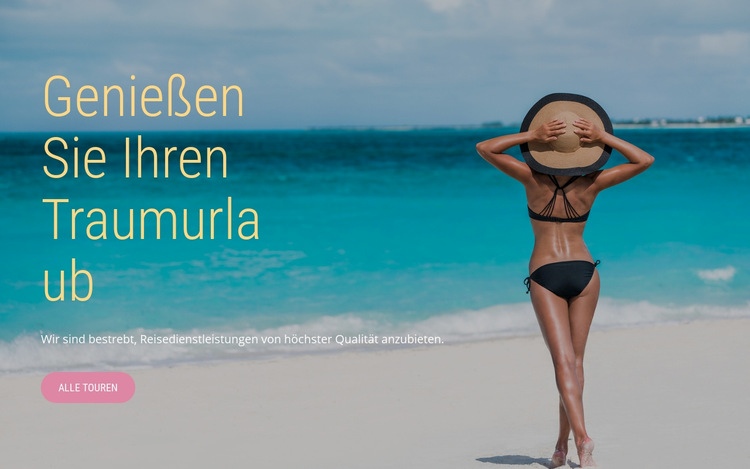
Die Urlaubsbotschaft führt direkt zur Aktion „Alle Touren“
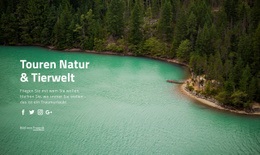
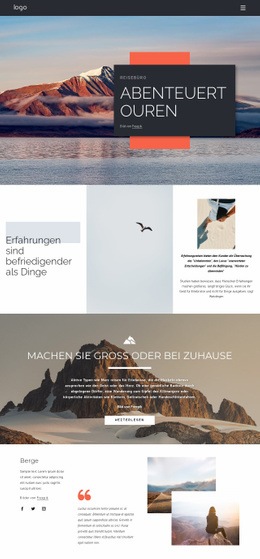
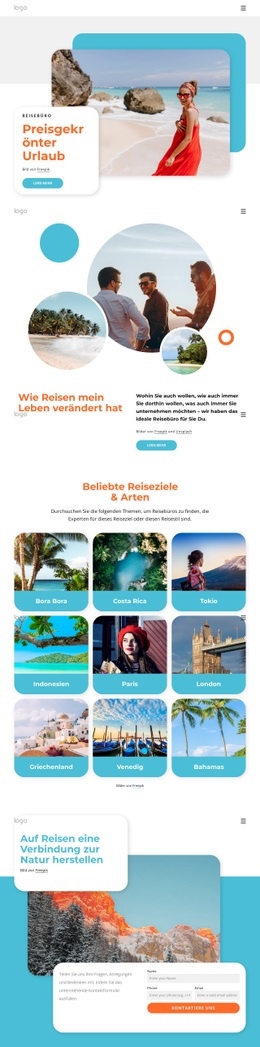
Die Überschrift „Genießen Sie Ihren Traumurlaub“ verleiht einer Landingpage-Sequenz sofort einen klaren Angebotskontext, und die unterstützende Aussage liefert ein prägnantes Argument für den Reiseservice. Die linksbündige Anordnung sorgt vor dem seitenbreiten Strandbild für leichte Lesbarkeit, während der abgerundete rosa Button „Alle Touren“ einen eindeutigen Reaktionspunkt im Block bietet. Das Bild sorgt für emotionale Urlaubsstimmung, konkurriert aber nicht mit der Handlungsaufforderung, da Text und Button auf einer Seite gruppiert bleiben.
Dieser Abschnitt eignet sich ideal für den Einstieg in eine zielgerichtete Reisekampagne, bei der Besucher zunächst die Kernbotschaft des Urlaubsangebots erfassen sollen, bevor sie Tourangebote oder weitere Details einsehen. Die Schaltfläche kann zur nächsten Entscheidungsphase führen, etwa zu einer Tourenübersicht oder einem weiteren Aktionsbereich, während nachfolgende Abschnitte Reisedetails, Belege, Preise oder Anfragen behandeln. Dieser Ablauf sorgt für eine klare Aufgabenverteilung des Blocks: Er stellt das Angebot vor und weist den Weg zu den Touren, anstatt den gesamten Conversion-Prozess auf einmal zu bewältigen. Sollten später direkte Besucheranfragen erforderlich sein, lässt sich ein separater Anfragebereich mit dem Kontaktformular-Element von Nicepage einbinden – diesem Hero-Bereich muss jedoch kein Formular hinzugefügt werden, um die fokussierte Verknüpfung von Botschaft und Aktion zu wahren.
Mit Nicepage anpassen
Wenn Sie Landing Page Builder verwenden, können Sie Farben, Schriftarten, Kopf- und Fußzeilen, Layout, Spalten und andere Designelemente sowie Inhalte und Bilder anpassen.
Vorlage offline bearbeiten
2. Erstellen Sie eine neue Seite oder wählen Sie eine vorhandene aus
3. Klicken Sie auf Neuen Block hinzufügen, suchen Sie nach der ID 42587 und klicken Sie auf die Eingabetaste
Vorlage online bearbeiten
Erstellen Sie fantastische Websites


Kostenloser Nicepage Builder
Schlüsselwörter
Landingpage mit Fokus auf ein Conversion-Ziel erstellen
Fokus auf eine Hauptaktion
Nutzen Sie die Landingpage, um Besucher zu einer messbaren Aktion zu führen, z. B. ein Angebot anfordern, sich registrieren, abonnieren, einen Beratungstermin buchen, eine Dienstleistung beantragen oder eine Anfrage senden. Achten Sie darauf, dass der Haupt-Call-to-Action in allen wichtigen Abschnitten einheitlich ist, sodass Überschrift, Inhalt, Formular und CTA-Buttons auf dasselbe Kampagnenziel hinarbeiten und nicht um Aufmerksamkeit konkurrieren.
Leads mit einem Formular generieren
Verwenden Sie das Kontaktformular-Element, um ein Kontakt-, Abonnement-, Antrags- oder anderes Conversion-Formular direkt in die Landingpage einzubinden. Passen Sie Formularfelder, Layout, Beschriftungen, Eingabefelder und Button an, um die für Ihre Kampagne benötigten Informationen zu erfassen und gleichzeitig den Fokus des Formulars auf die gewünschte Besucheraktion zu richten.
Nicepage bietet außerdem verschiedene Formularübermittlungsoptionen. Formulareingaben können per E-Mail versendet, als Leads gespeichert, zu Google Sheets hinzugefügt, an eine benutzerdefinierte URL oder einen Server-Endpunkt übergeben oder zum Befüllen einer MailChimp-Mailingliste verwendet werden. Dies bietet praktische Möglichkeiten, Anfragen, Registrierungen, Abonnements, Bewerbungen und andere Kampagnenreaktionen zu erfassen.
Leads und Kampagnenreaktionen verwalten
Wenn Eingaben als Leads gespeichert werden, können Sie Kontaktformular-Leads verwenden, um die über die Landingpage gesammelten Informationen einzusehen und für die Nachverfolgung zu nutzen. Stellen Sie sicher, dass das Formular mit demselben Angebot und dem primären Call-to-Action (CTA) verknüpft ist, der auf der gesamten Seite präsentiert wird, damit Besucher von der Kampagnenbotschaft direkt zu einer klaren Conversion-Aktion gelangen.
Dieser Workflow macht die Vorlage ideal für Landingpages, bei denen Angebot, Inhalt, Call-to-Action, Formular und Lead-Erfassungsprozess gemeinsam auf ein definiertes Conversion-Ziel hinarbeiten.




Mehr von Reisen & Hotels Blöcken
-
-
EN

-
EN
-
EN
-
EN
-
EN
-
-
EN
-
EN
-
EN
-
Kostenlose Website Builder SoftwareHerunterladen
-
EN
-
EN
-
EN
-
EN
-
EN
-
EN
-
-
EN
-
EN
-
EN

Mehr von Text auf Bild Blöcken
-
EN
-
EN
-
-
EN
-
EN
-
EN
-
EN
-
EN
-
EN
-
EN
-
Kostenlose Website Builder SoftwareHerunterladen
-
EN
-
EN
-
EN
-
EN
-
-
EN
-
-
EN
-
EN
-
EN