Klassische Preistabelle Landing Page


Parallele Tarife machen den Vergleich zum Entscheidungspunkt
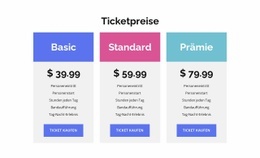
Die drei Karten schaffen eine konzentrierte Entscheidungsphase im Ablauf einer Landingpage. Basis, Business und Professional sind gemeinsam sichtbar, sodass Besucher die verfügbaren Tarifbezeichnungen, monatlichen Abrechnungsbeträge und kurzen Begleitbeschreibungen vergleichen können, bevor sie eine Aktion auswählen. Jede Kaufen-Schaltfläche befindet sich auf derselben Karte wie der zugehörige Tarif, sodass der Interaktionsfluss direkt mit den erläuternden Informationen verknüpft bleibt, anstatt in ein separates Bedienelement ausgelagert zu werden.
Die visuelle Hierarchie unterstützt diesen Entscheidungsprozess. Weiße Karten heben sich stark vom dunkelblau-violetten Hintergrund ab, die zentrierte Typografie stellt Tarif und Preis in den Vordergrund, und die wiederkehrenden abgerundeten rosa Schaltflächen setzen bei allen drei Optionen ein einheitliches Handlungssignal. Großzügige Abstände verringern die visuelle Konkurrenz zwischen benachbarten Tarifen, während gleich breite Spalten verdeutlichen, dass die Optionen zu einer gemeinsamen Vergleichsgruppe gehören. Die statische Darstellung ist hier von Vorteil, da alle Alternativen gleichzeitig zur Ansicht bereitstehen.
Innerhalb eines umfassenderen Landingpage-Ablaufs kann dieser Block auf die Vorstellung eines Angebots oder von Vorteilen folgen und weiterführenden Details, vertrauensbildenden Elementen oder zusätzlichen Interaktionsinhalten vorausgehen. Die angezeigten Preise und Beispielbeschreibungen definieren das Kartenmuster; die endgültigen Projektinhalte bestimmen das tatsächliche Angebot. Der größte Vorzug des Abschnitts liegt im klaren Übergang von der Prüfung der Tarife zur Auswahl einer passenden Kaufaktion, ohne dass der umgebende Seitenablauf die Vergleichsstruktur duplizieren muss.
Mit Nicepage anpassen
Wenn Sie Landing Page Builder verwenden, können Sie Farben, Schriftarten, Kopf- und Fußzeilen, Layout, Spalten und andere Designelemente sowie Inhalte und Bilder anpassen.
Vorlage offline bearbeiten
2. Erstellen Sie eine neue Seite oder wählen Sie eine vorhandene aus
3. Klicken Sie auf Neuen Block hinzufügen, suchen Sie nach der ID 42403 und klicken Sie auf die Eingabetaste
Vorlage online bearbeiten
Erstellen Sie fantastische Websites


Kostenloser Nicepage Builder
Schlüsselwörter
Landingpage mit Fokus auf ein Conversion-Ziel erstellen
Fokus auf eine Hauptaktion
Nutzen Sie die Landingpage, um Besucher zu einer messbaren Aktion zu führen, z. B. ein Angebot anfordern, sich registrieren, abonnieren, einen Beratungstermin buchen, eine Dienstleistung beantragen oder eine Anfrage senden. Achten Sie darauf, dass der Haupt-Call-to-Action in allen wichtigen Abschnitten einheitlich ist, sodass Überschrift, Inhalt, Formular und CTA-Buttons auf dasselbe Kampagnenziel hinarbeiten und nicht um Aufmerksamkeit konkurrieren.
Leads mit einem Formular generieren
Verwenden Sie das Kontaktformular-Element, um ein Kontakt-, Abonnement-, Antrags- oder anderes Conversion-Formular direkt in die Landingpage einzubinden. Passen Sie Formularfelder, Layout, Beschriftungen, Eingabefelder und Button an, um die für Ihre Kampagne benötigten Informationen zu erfassen und gleichzeitig den Fokus des Formulars auf die gewünschte Besucheraktion zu richten.
Nicepage bietet außerdem verschiedene Formularübermittlungsoptionen. Formulareingaben können per E-Mail versendet, als Leads gespeichert, zu Google Sheets hinzugefügt, an eine benutzerdefinierte URL oder einen Server-Endpunkt übergeben oder zum Befüllen einer MailChimp-Mailingliste verwendet werden. Dies bietet praktische Möglichkeiten, Anfragen, Registrierungen, Abonnements, Bewerbungen und andere Kampagnenreaktionen zu erfassen.
Leads und Kampagnenreaktionen verwalten
Wenn Eingaben als Leads gespeichert werden, können Sie Kontaktformular-Leads verwenden, um die über die Landingpage gesammelten Informationen einzusehen und für die Nachverfolgung zu nutzen. Stellen Sie sicher, dass das Formular mit demselben Angebot und dem primären Call-to-Action (CTA) verknüpft ist, der auf der gesamten Seite präsentiert wird, damit Besucher von der Kampagnenbotschaft direkt zu einer klaren Conversion-Aktion gelangen.
Dieser Workflow macht die Vorlage ideal für Landingpages, bei denen Angebot, Inhalt, Call-to-Action, Formular und Lead-Erfassungsprozess gemeinsam auf ein definiertes Conversion-Ziel hinarbeiten.

Mehr von Preisgestaltung Blöcken
-

-
EN
-
EN
-
-
-
EN
-
EN
-
EN