Rechenzentrumsnetzwerk Landing Page


Ziele und Strategie bilden eine unterstützende Entscheidungsphase
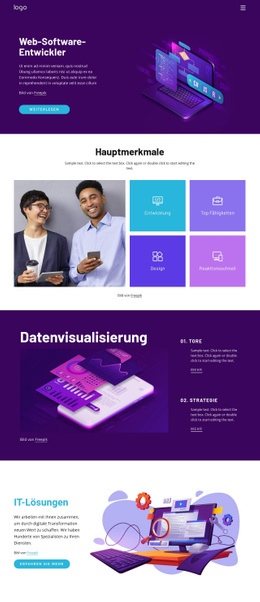
Die Überschrift „Datenvisualisierung“ und die große Technologie-Illustration verleihen dem Abschnitt eine klare erklärende Funktion im mittleren Bereich einer Landingpage-Abfolge. Anstatt direkt einen Interaktionspunkt anzubieten, bereitet die linke Seite das Thema visuell auf und verstärkt mit der Laptop- und Schaltkreis-Grafik den Technologieschwerpunkt. Dadurch entsteht der Kontext für die beiden daneben folgenden unterstützenden Punkte.
Die rechte Spalte überführt diesen Kontext in zwei prägnante Themenbereiche: „01. ziele“ und „02. strategie“. Jeder Eintrag enthält einen Absatz sowie einen unterstrichenen Link „mehr“, sodass der Abschnitt zusätzliche Details bereitstellen kann, ohne eine konkurrierende Hauptaktion einzuführen. Durch das einheitliche Format lassen sich die Überlegungen mühelos vergleichen, während die nummerierten Bezeichnungen eine logische Entwicklung von den gewünschten Ergebnissen hin zum gewählten Lösungsansatz nahelegen.
Der tief indigoblaue und violette Hintergrund, die weiße Überschrift und das vertikale türkisfarbene Rechteck verleihen dem Abschnitt genügend visuelles Gewicht, um eine bedeutsame Station im Interaktionsverlauf zu markieren. Das zweispaltige Layout hält die Aufmerksamkeit aufrecht, während sich Besucher von der ersten Themerfassung zur fundierten Begründung weiterbewegen. Ein späterer Block kann bei Bedarf die primäre Handlungsaufforderung wie eine Anfrage, Registrierung, Buchung oder sonstige Reaktion übernehmen. In dieser Abfolge sorgt der Block für verständliche Erklärungen und fundierte Entscheidungsunterstützung: Er schärft das Thema, rahmt zwei zusammenhängende Aspekte ein und hält den Weg zur zentralen Handlung frei.
Mit Nicepage anpassen
Wenn Sie Landing Page Builder verwenden, können Sie Farben, Schriftarten, Kopf- und Fußzeilen, Layout, Spalten und andere Designelemente sowie Inhalte und Bilder anpassen.
Vorlage offline bearbeiten
2. Erstellen Sie eine neue Seite oder wählen Sie eine vorhandene aus
3. Klicken Sie auf Neuen Block hinzufügen, suchen Sie nach der ID 311966 und klicken Sie auf die Eingabetaste
Vorlage online bearbeiten
Erstellen Sie fantastische Websites


Kostenloser Nicepage Builder
Schlüsselwörter
Landingpage mit Fokus auf ein Conversion-Ziel erstellen
Fokus auf eine Hauptaktion
Nutzen Sie die Landingpage, um Besucher zu einer messbaren Aktion zu führen, z. B. ein Angebot anfordern, sich registrieren, abonnieren, einen Beratungstermin buchen, eine Dienstleistung beantragen oder eine Anfrage senden. Achten Sie darauf, dass der Haupt-Call-to-Action in allen wichtigen Abschnitten einheitlich ist, sodass Überschrift, Inhalt, Formular und CTA-Buttons auf dasselbe Kampagnenziel hinarbeiten und nicht um Aufmerksamkeit konkurrieren.
Leads mit einem Formular generieren
Verwenden Sie das Kontaktformular-Element, um ein Kontakt-, Abonnement-, Antrags- oder anderes Conversion-Formular direkt in die Landingpage einzubinden. Passen Sie Formularfelder, Layout, Beschriftungen, Eingabefelder und Button an, um die für Ihre Kampagne benötigten Informationen zu erfassen und gleichzeitig den Fokus des Formulars auf die gewünschte Besucheraktion zu richten.
Nicepage bietet außerdem verschiedene Formularübermittlungsoptionen. Formulareingaben können per E-Mail versendet, als Leads gespeichert, zu Google Sheets hinzugefügt, an eine benutzerdefinierte URL oder einen Server-Endpunkt übergeben oder zum Befüllen einer MailChimp-Mailingliste verwendet werden. Dies bietet praktische Möglichkeiten, Anfragen, Registrierungen, Abonnements, Bewerbungen und andere Kampagnenreaktionen zu erfassen.
Leads und Kampagnenreaktionen verwalten
Wenn Eingaben als Leads gespeichert werden, können Sie Kontaktformular-Leads verwenden, um die über die Landingpage gesammelten Informationen einzusehen und für die Nachverfolgung zu nutzen. Stellen Sie sicher, dass das Formular mit demselben Angebot und dem primären Call-to-Action (CTA) verknüpft ist, der auf der gesamten Seite präsentiert wird, damit Besucher von der Kampagnenbotschaft direkt zu einer klaren Conversion-Aktion gelangen.
Dieser Workflow macht die Vorlage ideal für Landingpages, bei denen Angebot, Inhalt, Call-to-Action, Formular und Lead-Erfassungsprozess gemeinsam auf ein definiertes Conversion-Ziel hinarbeiten.




Mehr von Technologie Blöcken
-
EN

-
EN

-
EN
-
EN
-
-
EN
-
EN
-
EN
-
EN
-
EN
-
Kostenlose Website Builder SoftwareHerunterladen
-
EN
-
-
EN
-
EN
-
-
EN
-
-
-
EN
-
EN














Mehr von Formen Blöcken
-

-
-
EN
-
-
EN
-
EN
-
-
-
EN
-
EN
-
Kostenlose Website Builder SoftwareHerunterladen
-
-
-
EN
-
-
EN
-
-
EN
-
EN
-
EN
-