Beste Computertechnologie Landing Page


Vorlage offline bearbeiten
2. Erstellen Sie eine neue Seite und suchen Sie nach der ID 12840
Vorlage online bearbeiten
Erstellen Sie fantastische Websites


Kostenloser Nicepage Builder
Schlüsselwörter
Die Laptop-Story führt von der Produkteinführung bis zur Kontaktaufnahme
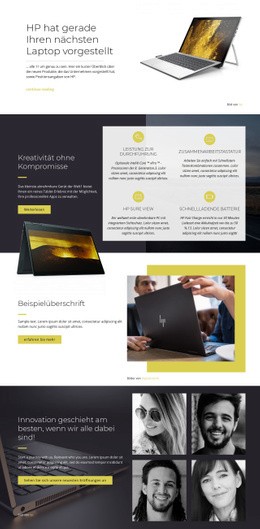
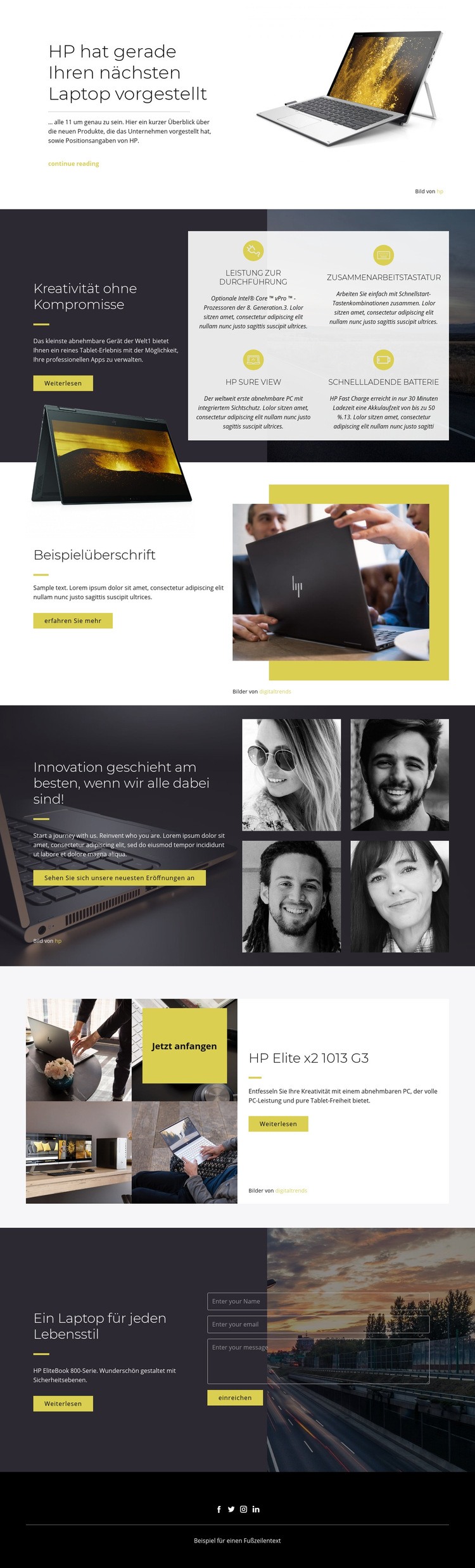
Die einleitende Ankündigung verleiht der Seite einen klaren ersten Eindruck: Eine Laptop-Überschrift steht neben Produktfotografie und einem weiterführenden Link. Der folgende dunkle Abschnitt unterstützt die Beurteilung durch die Besucher, indem er vier spezifische Feature-Themen – Leistungsstarke Performance, Collaboration-Tastatur, HP Sure View und Schnelllade-Akku – in einem kompakten visuellen Bereich bündelt. Statt unzusammenhängende technische Daten zu präsentieren, führt die Abfolge von einer grundlegenden Produktaussage zu überzeugenden Argumenten für weiteres Interesse.
Die Collage zum HP Elite x2 1013 G3 sorgt anschließend für einen fokussierteren Produktmoment mit vier Bildern neben einem weißen Informationsfeld und einer Weiterlesen-Aktion. Gegen Ende ist die Beschreibung der HP EliteBook 800 Serie neben einem Kontaktformular vor einem dunklen fotografischen Hintergrund platziert. Diese Verknüpfung verleiht der Seite ihren eindeutigsten Interaktionspunkt: Produktinteresse kann direkt in eine Anfrage münden, ohne dass ein separates visuelles System erforderlich ist. Der Karrierebereich und die Aktion „Unsere aktuellen Stellenangebote ansehen“ eröffnen eine weitere sinnvolle Option; daher sollte bei einer Kampagne mit diesem Design entschieden werden, ob die Produkterkundung, die Kontaktaufnahme oder die Personalbeschaffung die primäre Reaktion darstellt, und die jeweils andere Aktion sichtbar untergeordnet werden. Das Design begünstigt einen fokussierten Ablauf der Landingpage, da die stärksten Inhalte von der Ankündigung über Belege bis hin zum abschließenden Interaktionsbereich strukturiert werden können.
Mit Nicepage anpassen
Wenn Sie Landing Page Builder verwenden, können Sie Farben, Schriftarten, Kopf- und Fußzeilen, Layout, Spalten und andere Designelemente sowie Inhalte und Bilder anpassen.
Landingpage mit Fokus auf ein Conversion-Ziel erstellen
Fokus auf eine Hauptaktion
Nutzen Sie die Landingpage, um Besucher zu einer messbaren Aktion zu führen, z. B. ein Angebot anfordern, sich registrieren, abonnieren, einen Beratungstermin buchen, eine Dienstleistung beantragen oder eine Anfrage senden. Achten Sie darauf, dass der Haupt-Call-to-Action in allen wichtigen Abschnitten einheitlich ist, sodass Überschrift, Inhalt, Formular und CTA-Buttons auf dasselbe Kampagnenziel hinarbeiten und nicht um Aufmerksamkeit konkurrieren.
Leads mit einem Formular generieren
Verwenden Sie das Kontaktformular-Element, um ein Kontakt-, Abonnement-, Antrags- oder anderes Conversion-Formular direkt in die Landingpage einzubinden. Passen Sie Formularfelder, Layout, Beschriftungen, Eingabefelder und Button an, um die für Ihre Kampagne benötigten Informationen zu erfassen und gleichzeitig den Fokus des Formulars auf die gewünschte Besucheraktion zu richten.
Nicepage bietet außerdem verschiedene Formularübermittlungsoptionen. Formulareingaben können per E-Mail versendet, als Leads gespeichert, zu Google Sheets hinzugefügt, an eine benutzerdefinierte URL oder einen Server-Endpunkt übergeben oder zum Befüllen einer MailChimp-Mailingliste verwendet werden. Dies bietet praktische Möglichkeiten, Anfragen, Registrierungen, Abonnements, Bewerbungen und andere Kampagnenreaktionen zu erfassen.
Leads und Kampagnenreaktionen verwalten
Wenn Eingaben als Leads gespeichert werden, können Sie Kontaktformular-Leads verwenden, um die über die Landingpage gesammelten Informationen einzusehen und für die Nachverfolgung zu nutzen. Stellen Sie sicher, dass das Formular mit demselben Angebot und dem primären Call-to-Action (CTA) verknüpft ist, der auf der gesamten Seite präsentiert wird, damit Besucher von der Kampagnenbotschaft direkt zu einer klaren Conversion-Aktion gelangen.
Dieser Workflow macht die Vorlage ideal für Landingpages, bei denen Angebot, Inhalt, Call-to-Action, Formular und Lead-Erfassungsprozess gemeinsam auf ein definiertes Conversion-Ziel hinarbeiten.

Mehr von Technologie Startseiten
-
Kostenlose Website Builder SoftwareHerunterladen