Anmeldeformular Landing Page


Die Kontaktfelder machen aus Besucherinteresse einen klaren Reaktionspunkt
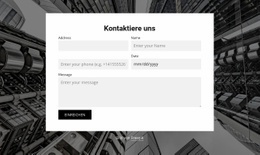
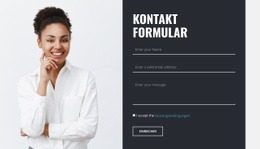
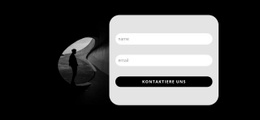
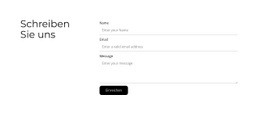
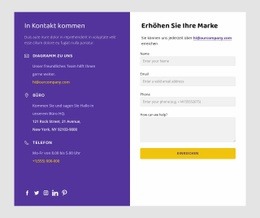
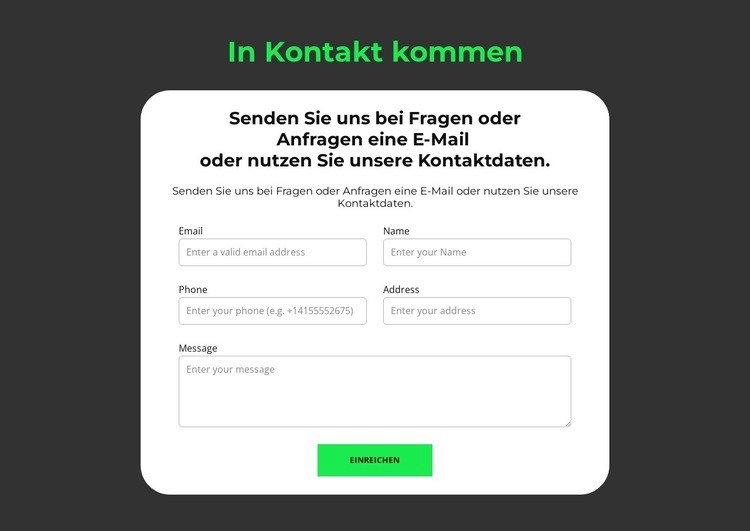
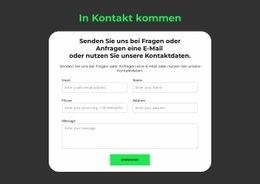
Die Überschrift und die begleitende Handlungsanweisung verleihen diesem Abschnitt eine gezielte Aufgabe im Ablauf der Landingpage: Besucher dazu zu motivieren, den Kontakt aufzunehmen. Das Formular führt dabei von knappen Identifikationsangaben – E-Mail, Name, Telefon und Adresse – hin zu einem Nachrichtenfeld für das eigentliche Anliegen. Durch die paarweise Anordnung der kürzeren Felder bleibt der Anfrageprozess kompakt, während der grüne Senden-Button den sichtbaren Interaktionspunkt unverkennbar hervorhebt.
Das weiße, abgerundete Panel bündelt den Aktionsbereich vor dem dunklen anthrazitfarbenen Hintergrund. Schwarze Typografie und helle Rahmen um die Eingabefelder erleichtern Besuchern die Unterscheidung der Felder, und die leuchtend grüne Überschrift unterstreicht den Fokus auf die Kontaktaufnahme zusätzlich. Da das Formular unterschiedliche Informationstypen erfasst, eignet es sich hervorragend als Anfragestufe im Anschluss an ein Angebot oder eine Erläuterung an anderer Stelle im Seitenablauf. Es muss nicht die gesamte Kampagnenbotschaft transportieren; angrenzende Abschnitte können das Angebot vorstellen oder zusätzlichen Kontext liefern.
Dieser Block bildet somit einen konkreten Reaktionsschritt, anstatt als vollständige Landingpage zu fungieren. Sein Inhalt konzentriert sich voll und ganz auf den Kontakt, und die visuelle Hierarchie verkürzt den Weg vom Lesen der Anleitung bis zum Absenden der Angaben. Sollten sich die benötigten Angaben im weiteren Verlauf der Kampagne ändern, bieten das etablierte Panel und die Feldgruppierung eine klare Grundlage, um dieselbe Anfragerolle mühelos anzupassen.
Mit Nicepage anpassen
Wenn Sie Landing Page Builder verwenden, können Sie Farben, Schriftarten, Kopf- und Fußzeilen, Layout, Spalten und andere Designelemente sowie Inhalte und Bilder anpassen.
Vorlage offline bearbeiten
2. Erstellen Sie eine neue Seite oder wählen Sie eine vorhandene aus
3. Klicken Sie auf Neuen Block hinzufügen, suchen Sie nach der ID 2757980 und klicken Sie auf die Eingabetaste
Vorlage online bearbeiten
Erstellen Sie fantastische Websites


Kostenloser Nicepage Builder
Schlüsselwörter
Landingpage mit Fokus auf ein Conversion-Ziel erstellen
Fokus auf eine Hauptaktion
Nutzen Sie die Landingpage, um Besucher zu einer messbaren Aktion zu führen, z. B. ein Angebot anfordern, sich registrieren, abonnieren, einen Beratungstermin buchen, eine Dienstleistung beantragen oder eine Anfrage senden. Achten Sie darauf, dass der Haupt-Call-to-Action in allen wichtigen Abschnitten einheitlich ist, sodass Überschrift, Inhalt, Formular und CTA-Buttons auf dasselbe Kampagnenziel hinarbeiten und nicht um Aufmerksamkeit konkurrieren.
Leads mit einem Formular generieren
Verwenden Sie das Kontaktformular-Element, um ein Kontakt-, Abonnement-, Antrags- oder anderes Conversion-Formular direkt in die Landingpage einzubinden. Passen Sie Formularfelder, Layout, Beschriftungen, Eingabefelder und Button an, um die für Ihre Kampagne benötigten Informationen zu erfassen und gleichzeitig den Fokus des Formulars auf die gewünschte Besucheraktion zu richten.
Nicepage bietet außerdem verschiedene Formularübermittlungsoptionen. Formulareingaben können per E-Mail versendet, als Leads gespeichert, zu Google Sheets hinzugefügt, an eine benutzerdefinierte URL oder einen Server-Endpunkt übergeben oder zum Befüllen einer MailChimp-Mailingliste verwendet werden. Dies bietet praktische Möglichkeiten, Anfragen, Registrierungen, Abonnements, Bewerbungen und andere Kampagnenreaktionen zu erfassen.
Leads und Kampagnenreaktionen verwalten
Wenn Eingaben als Leads gespeichert werden, können Sie Kontaktformular-Leads verwenden, um die über die Landingpage gesammelten Informationen einzusehen und für die Nachverfolgung zu nutzen. Stellen Sie sicher, dass das Formular mit demselben Angebot und dem primären Call-to-Action (CTA) verknüpft ist, der auf der gesamten Seite präsentiert wird, damit Besucher von der Kampagnenbotschaft direkt zu einer klaren Conversion-Aktion gelangen.
Dieser Workflow macht die Vorlage ideal für Landingpages, bei denen Angebot, Inhalt, Call-to-Action, Formular und Lead-Erfassungsprozess gemeinsam auf ein definiertes Conversion-Ziel hinarbeiten.

Design-Set (15)
-

-
-
EN
-
EN
-
EN
-
EN
-
Kostenlose Website Builder SoftwareHerunterladen
-
EN
-
EN
-
EN
-
EN
-
EN








Mehr von Kontakt Formular Blöcken
-
EN
-
-
-
-
EN
-
-
EN
-
EN
-
EN
-
-
Kostenlose Website Builder SoftwareHerunterladen
-
EN
-
EN
-
-
EN
-
EN
-
EN
-
EN
-
EN
-
-
EN