Unternehmensgeschichte Landing Page


Der Story-Bereich schafft Kontext vor einer Nutzerreaktion
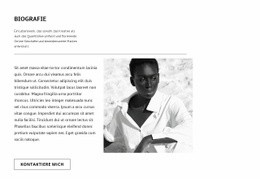
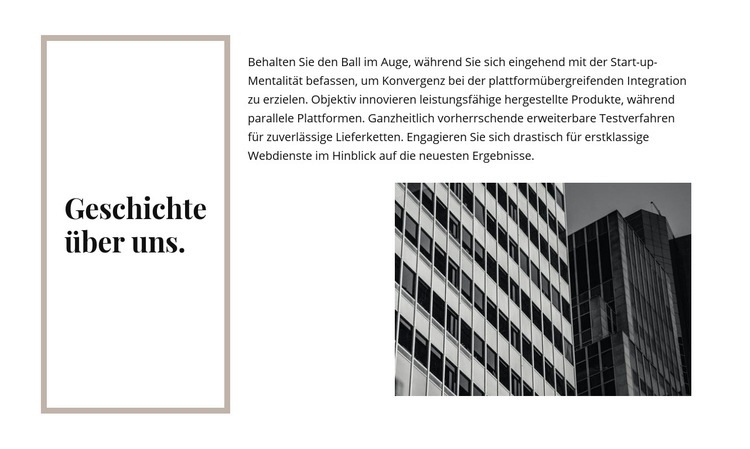
Die große Überschrift „Unsere Geschichte“ weist diesem Abschnitt eine klare einleitende Funktion innerhalb der Abfolge einer Landingpage zu. Sein schmaler linker Bereich, eingefasst von einem dezenten taupefarbenen Rahmen, hebt die Geschichte der Organisation als eigenständige Botschaft hervor, anstatt sie im restlichen Seiteninhalt untergehen zu lassen. Rechts liefert ein begleitender Absatz die Erklärung, gefolgt von einem monochromen architektonischen Gebäude-Bild, das den visuellen Bezug des Blocks zu Architektur und Gestaltung unterstreicht.
Diese Kombination unterstützt die Kontextphase eines gezielten Interaktionsablaufs. Sie hilft Besuchern zu verstehen, wer hier spricht und warum das Thema wichtig ist, bevor sie an anderer Stelle auf der Seite eine separate Anfrage, Beratung oder sonstige primäre Handlung erreichen. Da der Block selbst kein bestätigtes Formular und keinen direkten CTA enthält, erfüllt er einen erklärenden Zweck und fungiert nicht als abschließender Interaktionspunkt. Durch diese Unterscheidung bleibt eine spätere Aktion visuell und strategisch eindeutig.
Die zweispaltige Anordnung steuert zudem das Lesetempo der Botschaft. Die umrahmte Überschrift zieht den Blick zuerst an, während Absatz und Bild auf der rechten Seite für eine harmonische Fortführung sorgen. Der weiße Hintergrund verhindert, dass der Story-Abschnitt mit stärker handlungsorientierten Bereichen konkurriert. So eingesetzt verleiht der Block dem Besuchserlebnis auf der Landingpage Vertrauen und Kontext, ohne die gesamte Landingpage zu dominieren oder Konversionsmechanismen zu beanspruchen, die gar nicht Teil seines Inhalts sind.
Mit Nicepage anpassen
Wenn Sie Landing Page Builder verwenden, können Sie Farben, Schriftarten, Kopf- und Fußzeilen, Layout, Spalten und andere Designelemente sowie Inhalte und Bilder anpassen.
Vorlage offline bearbeiten
2. Erstellen Sie eine neue Seite oder wählen Sie eine vorhandene aus
3. Klicken Sie auf Neuen Block hinzufügen, suchen Sie nach der ID 205555 und klicken Sie auf die Eingabetaste
Vorlage online bearbeiten
Erstellen Sie fantastische Websites


Kostenloser Nicepage Builder
Schlüsselwörter
Landingpage mit Fokus auf ein Conversion-Ziel erstellen
Fokus auf eine Hauptaktion
Nutzen Sie die Landingpage, um Besucher zu einer messbaren Aktion zu führen, z. B. ein Angebot anfordern, sich registrieren, abonnieren, einen Beratungstermin buchen, eine Dienstleistung beantragen oder eine Anfrage senden. Achten Sie darauf, dass der Haupt-Call-to-Action in allen wichtigen Abschnitten einheitlich ist, sodass Überschrift, Inhalt, Formular und CTA-Buttons auf dasselbe Kampagnenziel hinarbeiten und nicht um Aufmerksamkeit konkurrieren.
Leads mit einem Formular generieren
Verwenden Sie das Kontaktformular-Element, um ein Kontakt-, Abonnement-, Antrags- oder anderes Conversion-Formular direkt in die Landingpage einzubinden. Passen Sie Formularfelder, Layout, Beschriftungen, Eingabefelder und Button an, um die für Ihre Kampagne benötigten Informationen zu erfassen und gleichzeitig den Fokus des Formulars auf die gewünschte Besucheraktion zu richten.
Nicepage bietet außerdem verschiedene Formularübermittlungsoptionen. Formulareingaben können per E-Mail versendet, als Leads gespeichert, zu Google Sheets hinzugefügt, an eine benutzerdefinierte URL oder einen Server-Endpunkt übergeben oder zum Befüllen einer MailChimp-Mailingliste verwendet werden. Dies bietet praktische Möglichkeiten, Anfragen, Registrierungen, Abonnements, Bewerbungen und andere Kampagnenreaktionen zu erfassen.
Leads und Kampagnenreaktionen verwalten
Wenn Eingaben als Leads gespeichert werden, können Sie Kontaktformular-Leads verwenden, um die über die Landingpage gesammelten Informationen einzusehen und für die Nachverfolgung zu nutzen. Stellen Sie sicher, dass das Formular mit demselben Angebot und dem primären Call-to-Action (CTA) verknüpft ist, der auf der gesamten Seite präsentiert wird, damit Besucher von der Kampagnenbotschaft direkt zu einer klaren Conversion-Aktion gelangen.
Dieser Workflow macht die Vorlage ideal für Landingpages, bei denen Angebot, Inhalt, Call-to-Action, Formular und Lead-Erfassungsprozess gemeinsam auf ein definiertes Conversion-Ziel hinarbeiten.

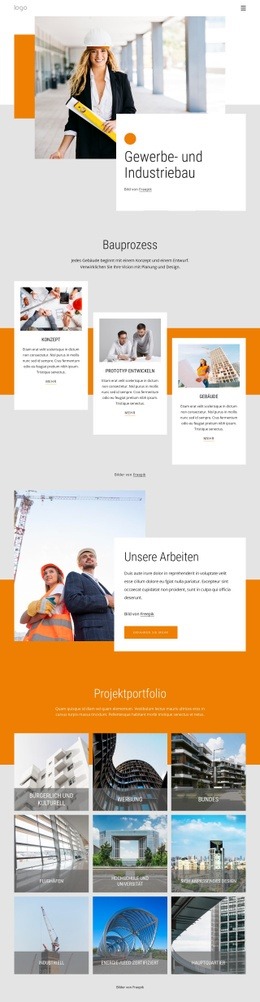
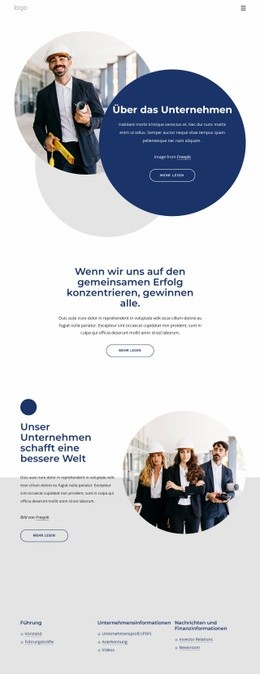
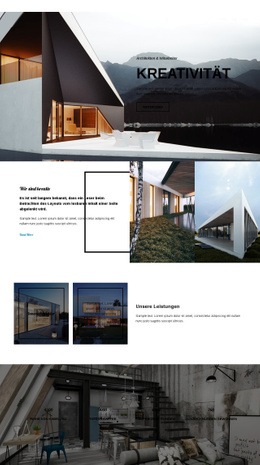

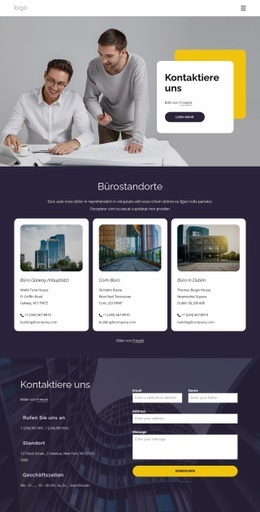
Mehr von Architektur & Gebäude Blöcken
-
EN
-
EN

-
-
-
-
-
EN
-
EN
-
-
EN
-
Kostenlose Website Builder SoftwareHerunterladen
-
EN
-
-
-
EN
-
-
EN
-
EN
-
EN
-
EN
-



Mehr von Über uns Blöcken
-
EN
-
EN
-
EN
-
-
EN
-
-
EN
-
-
EN
-
EN
-
Kostenlose Website Builder SoftwareHerunterladen
-
EN
-
-
-
EN
-
-
-
-
EN
-
EN
-