Harley Davidson Landing Page


Vorlage offline bearbeiten
2. Erstellen Sie eine neue Seite und suchen Sie nach der ID 18994
Vorlage online bearbeiten
Erstellen Sie fantastische Websites


Kostenloser Nicepage Builder
Schlüsselwörter
Der Hero-Bereich zur IRON 883™ leitet zu Fahrerinformationen und Modellentdeckungen über
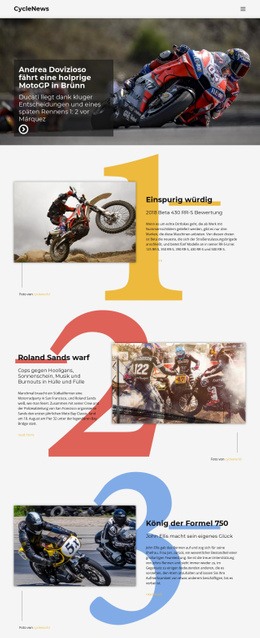
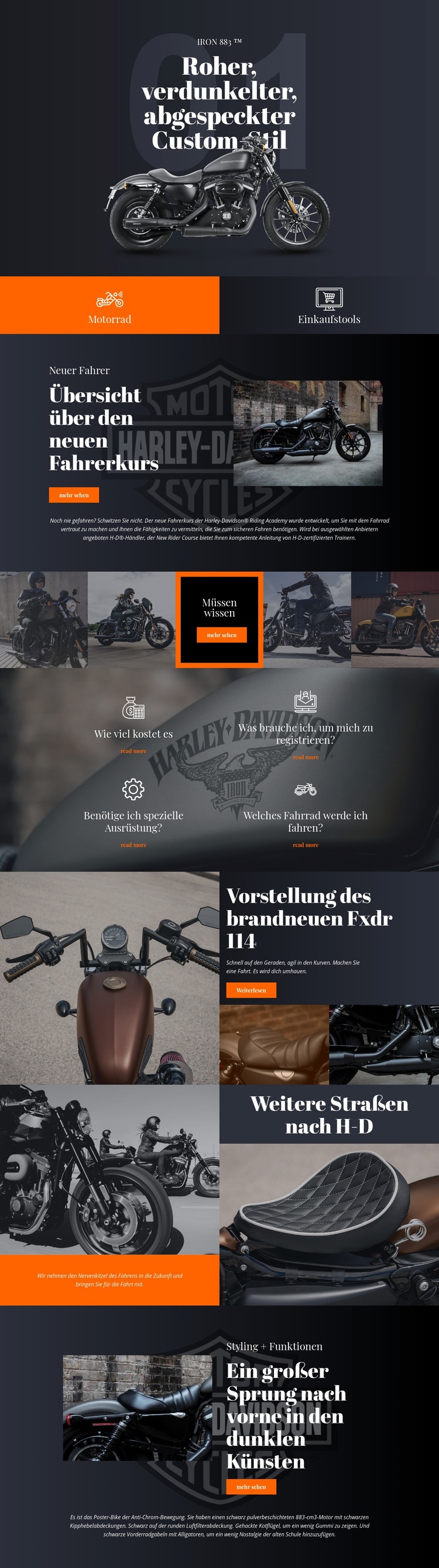
Der Motorrad-Hero-Bereich über die gesamte Breite sorgt mit der Kennzeichnung IRON 883™, einer dunklen Bildkomposition und einer zentrierten, individuell gestalteten Überschrift für den ersten Eindruck. Die folgenden beiden Kacheln bieten die ersten Interaktionsmöglichkeiten der Seite: Besucher können zu Motorradinhalten oder zu den Einkaufshilfen wechseln. Dadurch bleibt der Einstieg auf das Entdecken ausgerichtet, anstatt unzusammenhängende Navigationselemente zu präsentieren, während das kontrastreiche Kachellayout die verfügbaren Pfade leicht unterscheidbar macht.
Die Übersicht zum Einsteigerkurs bietet die stärkste inhaltliche Weiterführung im Schulungsbereich. Das Motorradbild, der redaktionelle Textbereich, die begleitenden Erläuterungen und der Call-to-Action „Mehr anzeigen“ geben Besuchern einen Anreiz, nach dem Hero-Bereich weiterzulesen. Die vier Fragen-Panels behandeln anschließend praktische Fragen zu Kurskosten, Anmeldung, Schutzkleidung und dem verwendeten Motorrad. Zusammengenommen unterstützen diese Bereiche Besucher, die zunächst abwägen möchten, ob sie mehr über das Motorradfahren lernen wollen, bevor sie ein bestimmtes Modell in Betracht ziehen.
Das Entdecken von Produkten bleibt durch die Bewerbung der Fxdr 114 und den abschließenden Block zu Styling und Ausstattungsmerkmalen präsent. Große Motorradbilder veranschaulichen das Thema visuell, während Aktionen wie „Mehr lesen“ und „Mehr anzeigen“ Interaktionspunkte für vertiefende Informationen zu Modellen oder Ausstattungsdetails bieten. Das Design eignet sich daher am besten, wenn das Hauptziel im weiteren Erkunden von Motorraddaten und Fahrkursdetails besteht. Es sollte nicht als Beleg für einen vollständigen Kauf- oder Registrierungsablauf verstanden werden, da in der Vorlage kein Transaktionsformular nachgewiesen ist.
Mit Nicepage anpassen
Wenn Sie Landing Page Builder verwenden, können Sie Farben, Schriftarten, Kopf- und Fußzeilen, Layout, Spalten und andere Designelemente sowie Inhalte und Bilder anpassen.
Landingpage mit Fokus auf ein Conversion-Ziel erstellen
Fokus auf eine Hauptaktion
Nutzen Sie die Landingpage, um Besucher zu einer messbaren Aktion zu führen, z. B. ein Angebot anfordern, sich registrieren, abonnieren, einen Beratungstermin buchen, eine Dienstleistung beantragen oder eine Anfrage senden. Achten Sie darauf, dass der Haupt-Call-to-Action in allen wichtigen Abschnitten einheitlich ist, sodass Überschrift, Inhalt, Formular und CTA-Buttons auf dasselbe Kampagnenziel hinarbeiten und nicht um Aufmerksamkeit konkurrieren.
Leads mit einem Formular generieren
Verwenden Sie das Kontaktformular-Element, um ein Kontakt-, Abonnement-, Antrags- oder anderes Conversion-Formular direkt in die Landingpage einzubinden. Passen Sie Formularfelder, Layout, Beschriftungen, Eingabefelder und Button an, um die für Ihre Kampagne benötigten Informationen zu erfassen und gleichzeitig den Fokus des Formulars auf die gewünschte Besucheraktion zu richten.
Nicepage bietet außerdem verschiedene Formularübermittlungsoptionen. Formulareingaben können per E-Mail versendet, als Leads gespeichert, zu Google Sheets hinzugefügt, an eine benutzerdefinierte URL oder einen Server-Endpunkt übergeben oder zum Befüllen einer MailChimp-Mailingliste verwendet werden. Dies bietet praktische Möglichkeiten, Anfragen, Registrierungen, Abonnements, Bewerbungen und andere Kampagnenreaktionen zu erfassen.
Leads und Kampagnenreaktionen verwalten
Wenn Eingaben als Leads gespeichert werden, können Sie Kontaktformular-Leads verwenden, um die über die Landingpage gesammelten Informationen einzusehen und für die Nachverfolgung zu nutzen. Stellen Sie sicher, dass das Formular mit demselben Angebot und dem primären Call-to-Action (CTA) verknüpft ist, der auf der gesamten Seite präsentiert wird, damit Besucher von der Kampagnenbotschaft direkt zu einer klaren Conversion-Aktion gelangen.
Dieser Workflow macht die Vorlage ideal für Landingpages, bei denen Angebot, Inhalt, Call-to-Action, Formular und Lead-Erfassungsprozess gemeinsam auf ein definiertes Conversion-Ziel hinarbeiten.

Mehr von Autos & Transport Startseiten
-
Kostenlose Website Builder SoftwareHerunterladen