Kugelsichere Apps Landing Page


Vorlage offline bearbeiten
2. Erstellen Sie eine neue Seite und suchen Sie nach der ID 12521
Vorlage online bearbeiten
Erstellen Sie fantastische Websites


Kostenloser Nicepage Builder
Schlüsselwörter
App-Mockups und Kompetenznachweise leiten zu einer direkten Anfrage über
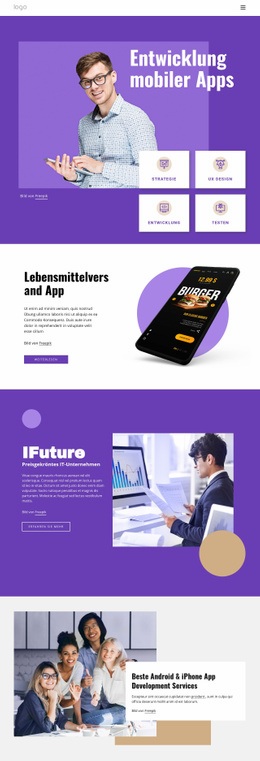
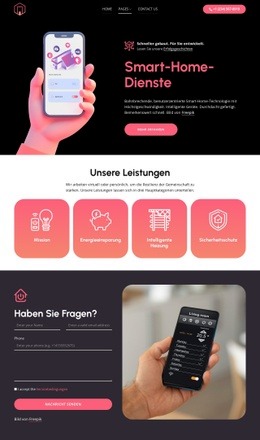
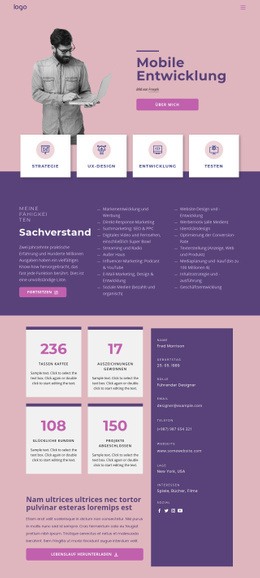
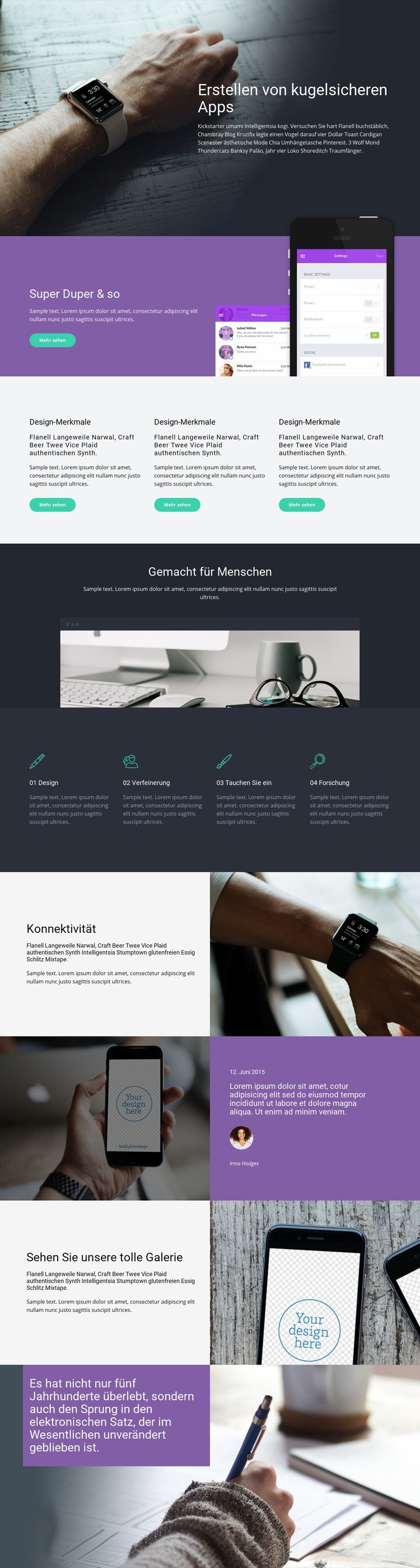
Die wirkungsvollste Interaktionsabfolge der Seite beginnt im dunklen Hero-Bereich, wo prägnante Werbetexte und ein großformatiges Lifestyle-Foto das App-Design-Angebot schnell etablieren. Die lilafarbene App-Präsentation vermittelt Besuchern anschließend durch mobile Interface-Bilder und eine „Mehr erfahren“-Aktion einen greifbareren Eindruck der Arbeit. Dieser Übergang von einem umfassenden Versprechen zu sichtbaren Produktdetails hilft der Seite, ein Angebot vorzustellen, bevor eine Reaktion erbeten wird.
Die drei Feature-Karten und die vier genannten Kompetenzen liefern Nachweise in zwei unterschiedlichen Formen. Die Karten heben ausgewählte Besonderheiten hervor, während Design, Optimierung, Vertiefung und Recherche die Bandbreite des Serviceprozesses beschreiben. Das zentrierte Statement „Für Menschen gestaltet“ liefert eine nutzerzentrierte Begründung, und der Bereich Konnektivität führt die Produktgeschichte anhand eines gezielten Beispiels mit Bildmaterial zu Wearables weiter. Diese Abschnitte können erste Fragen beantworten, ohne mit dem übergeordneten Ziel der Kontaktaufnahme zu konkurrieren.
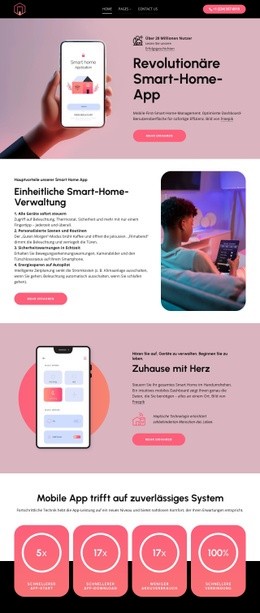
Der smartphonebasierte, kundenstimmenähnliche Bereich und der galerieartige Abschnitt schaffen in der unteren Seitenhälfte zusätzliche visuelle Verlässlichkeit. Das abschließende lilafarbene Statement über einem redaktionellen Foto sorgt für einen einprägsamen Abschluss, während „Kontakt aufnehmen“ die deutlichste Anlaufstelle für Anfragen bietet. „Mehr erfahren“ kann nachrangig bleiben, sodass die Seite interessierte App-Kunden von der Einleitung über Belege direkt zum Kontakt führt, anstatt die Aufmerksamkeit auf unzusammenhängende Aktionen zu verteilen.
Mit Nicepage anpassen
Wenn Sie Landing Page Builder verwenden, können Sie Farben, Schriftarten, Kopf- und Fußzeilen, Layout, Spalten und andere Designelemente sowie Inhalte und Bilder anpassen.
Landingpage mit Fokus auf ein Conversion-Ziel erstellen
Fokus auf eine Hauptaktion
Nutzen Sie die Landingpage, um Besucher zu einer messbaren Aktion zu führen, z. B. ein Angebot anfordern, sich registrieren, abonnieren, einen Beratungstermin buchen, eine Dienstleistung beantragen oder eine Anfrage senden. Achten Sie darauf, dass der Haupt-Call-to-Action in allen wichtigen Abschnitten einheitlich ist, sodass Überschrift, Inhalt, Formular und CTA-Buttons auf dasselbe Kampagnenziel hinarbeiten und nicht um Aufmerksamkeit konkurrieren.
Leads mit einem Formular generieren
Verwenden Sie das Kontaktformular-Element, um ein Kontakt-, Abonnement-, Antrags- oder anderes Conversion-Formular direkt in die Landingpage einzubinden. Passen Sie Formularfelder, Layout, Beschriftungen, Eingabefelder und Button an, um die für Ihre Kampagne benötigten Informationen zu erfassen und gleichzeitig den Fokus des Formulars auf die gewünschte Besucheraktion zu richten.
Nicepage bietet außerdem verschiedene Formularübermittlungsoptionen. Formulareingaben können per E-Mail versendet, als Leads gespeichert, zu Google Sheets hinzugefügt, an eine benutzerdefinierte URL oder einen Server-Endpunkt übergeben oder zum Befüllen einer MailChimp-Mailingliste verwendet werden. Dies bietet praktische Möglichkeiten, Anfragen, Registrierungen, Abonnements, Bewerbungen und andere Kampagnenreaktionen zu erfassen.
Leads und Kampagnenreaktionen verwalten
Wenn Eingaben als Leads gespeichert werden, können Sie Kontaktformular-Leads verwenden, um die über die Landingpage gesammelten Informationen einzusehen und für die Nachverfolgung zu nutzen. Stellen Sie sicher, dass das Formular mit demselben Angebot und dem primären Call-to-Action (CTA) verknüpft ist, der auf der gesamten Seite präsentiert wird, damit Besucher von der Kampagnenbotschaft direkt zu einer klaren Conversion-Aktion gelangen.
Dieser Workflow macht die Vorlage ideal für Landingpages, bei denen Angebot, Inhalt, Call-to-Action, Formular und Lead-Erfassungsprozess gemeinsam auf ein definiertes Conversion-Ziel hinarbeiten.

Mehr von Technologie Startseiten
-
Kostenlose Website Builder SoftwareHerunterladen