Bauausschreibung Joomla Vorlage


Das breitere Panel liefert Kontext neben einem Joomla-Inhaltsbereich
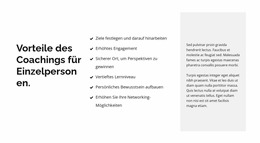
Die zweispaltige Anordnung unterteilt den Block in einen umfassenden Kontextbereich und einen fokussierteren Highlight-Bereich. Das schieferblaue linke Panel bietet einer Architekturfotografie und einem begleitenden Absatz reichlich Leseraum, während das schmalere weiße Panel das zweite Foto mit der Überschrift „Aktuelle Wolkenkratzer-Nachrichten und Architektur“ präsentiert. Dadurch entsteht ein kompakter, strukturierter Informationsbereich: Eine Seite kann das Thema einleiten oder erklären, während die andere das hervorgehobene redaktionelle Thema benennt. Das kleine kreisförmige Icon setzt eine dezente visuelle Markierung unter der rechten Überschrift, ohne das statische Verhalten des Blocks zu verändern.
In einem mit Joomla verwalteten Projekt kann der Abschnitt als stabiler visueller Inhaltsbereich innerhalb einer Seite verbleiben, während zugehörige redaktionelle Informationen an anderer Stelle im CMS gepflegt werden. Der Block muss kein vollständiges Joomla-Template sein, um Mehrwert zu bieten; seine Aufgabe ist die wiederverwendbare Präsentation eines einzelnen Themas aus dem Bereich Architektur. Die ungleichen Panelbreiten helfen dabei, den unterstützenden Kontext von der redaktionellen Hervorhebung zu unterscheiden, und der Kontrast zwischen Schieferblau und Weiß verleiht dem Bereich eine klar erkennbare Abgrenzung. Wenn das übergeordnete Projekt später Artikel oder andere Inhalte strukturiert, kann dieser Block den visuellen Rahmen für ein ausgewähltes Thema bilden, ohne vorauszusetzen, dass sich diese CMS-Strukturen bereits in ihm befinden.
Mit Nicepage anpassen
Wenn Sie Joomla Page Builder verwenden, können Sie Farben, Schriftarten, Kopf- und Fußzeilen, Layout, Spalten und andere Designelemente sowie Inhalte und Bilder anpassen.
Vorlage offline bearbeiten
2. Erstellen Sie eine neue Seite oder wählen Sie eine vorhandene aus
3. Klicken Sie auf Neuen Block hinzufügen, suchen Sie nach der ID 980880 und klicken Sie auf die Eingabetaste
Vorlage online bearbeiten
Erstellen Sie fantastische Websites


Kostenloser Nicepage Builder
Schlüsselwörter
Mit dieser Vorlage in Joomla arbeiten
Joomla-Vorlage anpassen und installieren
Verwenden Sie diese vorgefertigte Vorlage, anstatt das Joomla-Design von Grund auf neu zu erstellen. Passen Sie Layout, Inhalte, Typografie, Bilder, Abschnitte und andere Designelemente visuell in der Nicepage-Anwendung an. Anschließend können Sie die Joomla-Vorlage, die Nicepage-Erweiterung und die unterstützten Inhalte auf Ihrer Joomla-Website exportieren und installieren.
Vorlage direkt in Joomla bearbeiten
Nach der Installation können Sie die Joomla-Vorlage direkt in Joomla mit der Nicepage Joomla-Erweiterung bearbeiten. Passen Sie Kopfzeile, Fußzeile, Farben, Schriftarten, Typografie und Seitenvorlagen im Joomla-Workflow an und halten Sie dabei das Website-Design mit Ihren CMS-Inhalten verbunden.
Joomla-Artikel visuell bearbeiten
Mit der Nicepage Joomla-Erweiterung können Sie Joomla-Artikel direkt im Joomla-Administrationsbereich öffnen und bearbeiten. Ändern Sie Texte, Bilder, Abschnitte, Layouts und andere Seiteninhalte im Nicepage-Editor und verwalten Sie die Artikel weiterhin über Joomla.
Joomla-Inhalts- und Template-Integration
Verwenden Sie das angepasste Template zusammen mit Joomla-Artikeln, Modulpositionen, Menüs, Formularen, Blogseiten und anderen unterstützten CMS-Elementen. Da die Nicepage-Erweiterung als Quelle für den Website-Stil dient, können gemeinsame Designeinstellungen für alle Joomla-Artikel angewendet werden, während Joomla weiterhin die CMS-Umgebung für die Verwaltung der Website-Inhalte bereitstellt.
Dieser Workflow kombiniert ein vorgefertigtes Joomla-Template mit visueller Anpassung, direkter Template-Bearbeitung in Joomla und der fortlaufenden Inhaltsverwaltung über die Nicepage Joomla-Erweiterung.





Mehr von Wirtschaftsrecht Blöcken
-
EN

-
EN
-
EN
-
EN
-
-
-
EN
-
EN



Mehr von Drittel Blöcken
-
-
-
EN
-
EN
-
EN
-
EN
-
EN
-
EN