Text mit zwei Tasten Joomla Vorlage


Inhalte zum Markenauftritt bilden einen kompakten Joomla-Seitenbereich
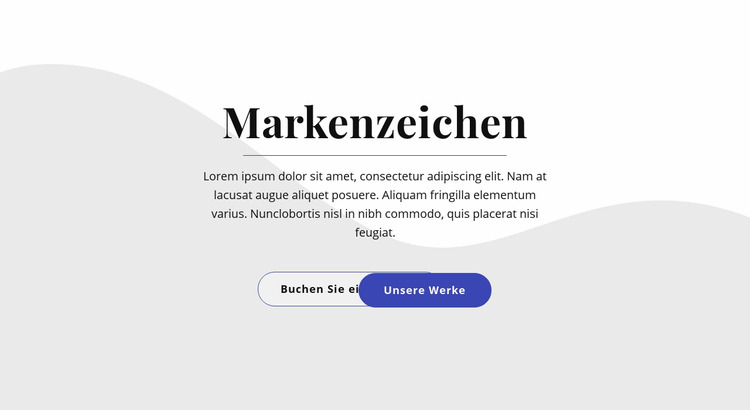
Die Überschrift „Markenauftritt“ verleiht diesem Bereich ein klares Thema, und die feine Trennlinie grenzt diese Einleitung vom darunter liegenden Begleitabsatz ab. Die beiden sichtbaren Aktionen verwandeln die Botschaft in einen strukturierten Inhaltsbereich mit eindeutigen Zielpunkten: „Gespräch vereinbaren“ regt zur direkten Kontaktaufnahme an, während „Unsere Arbeiten“ auf passende Arbeitsbeispiele oder Referenzen verweist. Ihre gemeinsame Zeile hält den Abschnitt kompakt, doch die Kontur- und Vollflächengestaltungen tragen dazu bei, die beiden Wege optisch zu differenzieren.
Auf einer mit Joomla verwalteten Seite kann dieses Arrangement als stabiler Bereich für Marken- oder Serviceinformationen innerhalb eines größeren Inhaltserlebnisses fungieren. Der Wert des Abschnitts entsteht aus dem Zusammenspiel von Themenüberschrift, erläuterndem Textfeld und zwei Aktionslinks. Er muss weder die Website-Navigation noch umfangreichere CMS-Strukturen tragen, um als wiedererkennbarer Seitenabschnitt nützlich zu bleiben. Die zentrierte Spalte erleichtert zudem die Platzierung des Inhalts zwischen anderen Informationsbereichen.
Die hellgrauen abstrakten Wellenformen bieten einen visuellen Rahmen für die strukturierten Informationen, ohne eine weitere redaktionelle Einheit einzuführen. Ein Joomla-basiertes Projekt kann diese visuelle Anordnung beibehalten, während umliegende Seiten und Inhaltsbereiche zusätzliche Inhalte aufnehmen. Die beiden Schaltflächen können dem Thema des Abschnitts zugeordnet bleiben, und der Begleitabsatz lässt sich anpassen, wenn sich die verwalteten Inhalte weiterentwickeln. Dadurch eignet sich der Block als wiederverwendbarer CMS-Inhaltsbereich, dessen Bedeutung fest mit Markenauftritt, direktem Kontakt und dem Kennenlernen von Arbeiten verknüpft bleibt.
Mit Nicepage anpassen
Wenn Sie Joomla Page Builder verwenden, können Sie Farben, Schriftarten, Kopf- und Fußzeilen, Layout, Spalten und andere Designelemente sowie Inhalte und Bilder anpassen.
Vorlage offline bearbeiten
2. Erstellen Sie eine neue Seite oder wählen Sie eine vorhandene aus
3. Klicken Sie auf Neuen Block hinzufügen, suchen Sie nach der ID 726103 und klicken Sie auf die Eingabetaste
Vorlage online bearbeiten
Erstellen Sie fantastische Websites


Kostenloser Nicepage Builder
Schlüsselwörter
Mit dieser Vorlage in Joomla arbeiten
Joomla-Vorlage anpassen und installieren
Verwenden Sie diese vorgefertigte Vorlage, anstatt das Joomla-Design von Grund auf neu zu erstellen. Passen Sie Layout, Inhalte, Typografie, Bilder, Abschnitte und andere Designelemente visuell in der Nicepage-Anwendung an. Anschließend können Sie die Joomla-Vorlage, die Nicepage-Erweiterung und die unterstützten Inhalte auf Ihrer Joomla-Website exportieren und installieren.
Vorlage direkt in Joomla bearbeiten
Nach der Installation können Sie die Joomla-Vorlage direkt in Joomla mit der Nicepage Joomla-Erweiterung bearbeiten. Passen Sie Kopfzeile, Fußzeile, Farben, Schriftarten, Typografie und Seitenvorlagen im Joomla-Workflow an und halten Sie dabei das Website-Design mit Ihren CMS-Inhalten verbunden.
Joomla-Artikel visuell bearbeiten
Mit der Nicepage Joomla-Erweiterung können Sie Joomla-Artikel direkt im Joomla-Administrationsbereich öffnen und bearbeiten. Ändern Sie Texte, Bilder, Abschnitte, Layouts und andere Seiteninhalte im Nicepage-Editor und verwalten Sie die Artikel weiterhin über Joomla.
Joomla-Inhalts- und Template-Integration
Verwenden Sie das angepasste Template zusammen mit Joomla-Artikeln, Modulpositionen, Menüs, Formularen, Blogseiten und anderen unterstützten CMS-Elementen. Da die Nicepage-Erweiterung als Quelle für den Website-Stil dient, können gemeinsame Designeinstellungen für alle Joomla-Artikel angewendet werden, während Joomla weiterhin die CMS-Umgebung für die Verwaltung der Website-Inhalte bereitstellt.
Dieser Workflow kombiniert ein vorgefertigtes Joomla-Template mit visueller Anpassung, direkter Template-Bearbeitung in Joomla und der fortlaufenden Inhaltsverwaltung über die Nicepage Joomla-Erweiterung.

Mehr von Text & Schaltfläche Blöcken
-
EN

-
EN
-
EN
-
-
EN
-
EN
-
-
EN