Jetzt herunterladen Joomla Vorlage


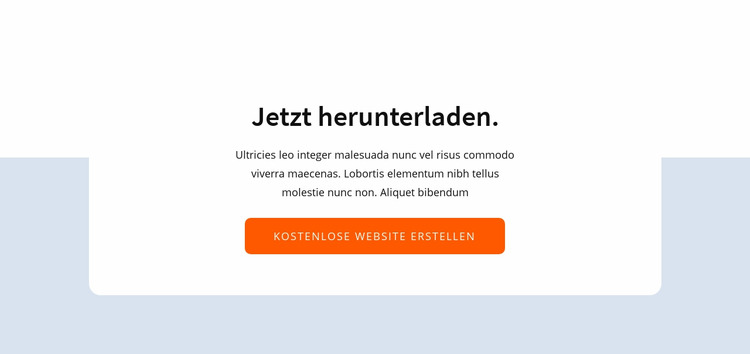
Eine strukturierte Download-Botschaft innerhalb eines Joomla-Inhaltsbereichs
Die zentrierte Überschrift und der begleitende Absatz unterteilen den Block in eine kleine, aber klar erkennbare Informationseinheit, während die abgerundete orangefarbene Schaltfläche dieser Einheit einen sichtbaren Interaktionspunkt verleiht. Alle drei Elemente befinden sich im weißen abgerundeten Panel, das sich vor dem hellblauen Hintergrund über die gesamte Breite abhebt. Diese Anordnung kann als stabiler Inhaltsbereich auf einer von Joomla verwalteten Seite fungieren, da ihr Zweck in sich geschlossen ist: Sie leitet eine downloadbezogene Nachricht ein und platziert die zugehörige Aktion direkt darunter.
Der Joomla-Kontext gehört zum umgebenden Projekt und nicht zum Wesen des Abschnitts selbst. Der Block kann einen gestalteten Inhaltsbereich einnehmen, während die restliche Website andere Seiten und redaktionelle Inhalte separat verwaltet. Seine statische Struktur legt innerhalb des Blocks keine Joomla-Beiträge, Kategorien, Module oder Positionen fest. Die nützliche CMS-Interpretation liegt vielmehr in der klaren Inhaltsgruppierung des Abschnitts: von einer Überschrift geführte Informationen, gefolgt von einer einzelnen Aktion.
Der Beispielabsatz und die Schaltflächenbeschriftung „Kostenlose Website erstellen“ dienen als strukturelle Inhaltshinweise und können für die endgültige, von Joomla verwaltete Seite angepasst werden. Das Panel, der helle Hintergrund, die zentrierte Ausrichtung und die großzügigen Abstände können weiterhin für visuelle Konsistenz rund um den aktualisierten Text sorgen. Dadurch eignet sich der Block ideal für einen fokussierten Download- oder Interaktionsbereich, ohne dass er zu einem vollständigen Joomla-Template oder einer kompletten Website ausgebaut werden muss.
Mit Nicepage anpassen
Wenn Sie Joomla Page Builder verwenden, können Sie Farben, Schriftarten, Kopf- und Fußzeilen, Layout, Spalten und andere Designelemente sowie Inhalte und Bilder anpassen.
Vorlage offline bearbeiten
2. Erstellen Sie eine neue Seite oder wählen Sie eine vorhandene aus
3. Klicken Sie auf Neuen Block hinzufügen, suchen Sie nach der ID 710458 und klicken Sie auf die Eingabetaste
Vorlage online bearbeiten
Erstellen Sie fantastische Websites


Kostenloser Nicepage Builder
Schlüsselwörter
Mit dieser Vorlage in Joomla arbeiten
Joomla-Vorlage anpassen und installieren
Verwenden Sie diese vorgefertigte Vorlage, anstatt das Joomla-Design von Grund auf neu zu erstellen. Passen Sie Layout, Inhalte, Typografie, Bilder, Abschnitte und andere Designelemente visuell in der Nicepage-Anwendung an. Anschließend können Sie die Joomla-Vorlage, die Nicepage-Erweiterung und die unterstützten Inhalte auf Ihrer Joomla-Website exportieren und installieren.
Vorlage direkt in Joomla bearbeiten
Nach der Installation können Sie die Joomla-Vorlage direkt in Joomla mit der Nicepage Joomla-Erweiterung bearbeiten. Passen Sie Kopfzeile, Fußzeile, Farben, Schriftarten, Typografie und Seitenvorlagen im Joomla-Workflow an und halten Sie dabei das Website-Design mit Ihren CMS-Inhalten verbunden.
Joomla-Artikel visuell bearbeiten
Mit der Nicepage Joomla-Erweiterung können Sie Joomla-Artikel direkt im Joomla-Administrationsbereich öffnen und bearbeiten. Ändern Sie Texte, Bilder, Abschnitte, Layouts und andere Seiteninhalte im Nicepage-Editor und verwalten Sie die Artikel weiterhin über Joomla.
Joomla-Inhalts- und Template-Integration
Verwenden Sie das angepasste Template zusammen mit Joomla-Artikeln, Modulpositionen, Menüs, Formularen, Blogseiten und anderen unterstützten CMS-Elementen. Da die Nicepage-Erweiterung als Quelle für den Website-Stil dient, können gemeinsame Designeinstellungen für alle Joomla-Artikel angewendet werden, während Joomla weiterhin die CMS-Umgebung für die Verwaltung der Website-Inhalte bereitstellt.
Dieser Workflow kombiniert ein vorgefertigtes Joomla-Template mit visueller Anpassung, direkter Template-Bearbeitung in Joomla und der fortlaufenden Inhaltsverwaltung über die Nicepage Joomla-Erweiterung.

Mehr von Text & Schaltfläche Blöcken
-
EN

-
-
EN
-
EN
-
EN
-
-
EN
-
EN