Die besten Online-Spiele Joomla Vorlage


Überschriften und Fototexte bilden einen strukturierten Joomla-Inhaltsbereich
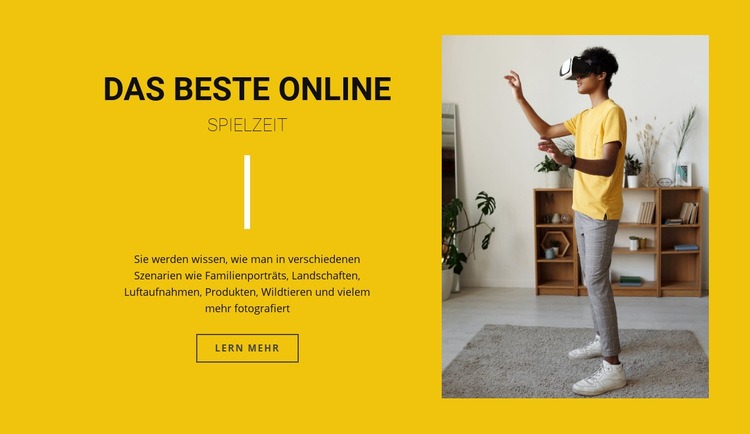
Die beiden Überschriften etablieren eine klare Informationshierarchie: „Das Beste online“ führt in das Thema ein, während „Spielzeit“ für eine leichtere, untergeordnete Betonung sorgt. Darunter verbindet der begleitende Absatz mehrere Fotokategorien, darunter Familienporträts, Landschafts-, Luftbild-, Produkt- und Tieraufnahmen. Die einzelne Schaltfläche „Mehr erfahren“ bietet dem Bereich einen sichtbaren nächsten Schritt, ohne seine Rolle als einleitender Inhaltsbereich zu verändern.
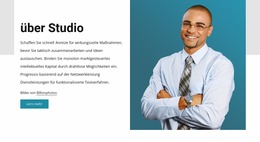
Auf einer über Joomla verwalteten Seite kann diese Anordnung als strukturierter visueller Bereich für fotografiebezogene Informationen fungieren. Das zentrierte Textfeld hält Überschrift, Absatz und Aktion zusammen, während das Porträtbild auf der rechten Seite einen separaten visuellen Bezugspunkt liefert. Eine markante vertikale weiße Trennlinie macht die Beziehung zwischen diesen beiden Bereichen leicht verständlich und sorgt dafür, dass die Sektion eine erkennbare Abgrenzung behält, wenn sie neben anderen Inhalten platziert wird.
Der leuchtend gelbe Hintergrund und die schwarze Typografie verleihen dem Bereich ein einheitliches Erscheinungsbild, doch der Hauptwert des Blocks liegt in diesem Kontext in der Art und Weise, wie seine Inhalte gruppiert sind. Zusammengehörige Beschreibungstexte bleiben in einem Panel, statt auf mehrere unabhängige Elemente verteilt zu werden, und das Bild bleibt ein eigenständiges unterstützendes Element. Ein größeres Joomla-Projekt kann diese wiederverwendbare Sektion neben anderen verwalteten Inhalten einsetzen und dabei ihre spezifische Beziehung aus Überschrift, Absatz und Bild sowie den gezielten Call-to-Action beibehalten.
Mit Nicepage anpassen
Wenn Sie Joomla Page Builder verwenden, können Sie Farben, Schriftarten, Kopf- und Fußzeilen, Layout, Spalten und andere Designelemente sowie Inhalte und Bilder anpassen.
Vorlage offline bearbeiten
2. Erstellen Sie eine neue Seite oder wählen Sie eine vorhandene aus
3. Klicken Sie auf Neuen Block hinzufügen, suchen Sie nach der ID 154620 und klicken Sie auf die Eingabetaste
Vorlage online bearbeiten
Erstellen Sie fantastische Websites


Kostenloser Nicepage Builder
Schlüsselwörter
Mit dieser Vorlage in Joomla arbeiten
Joomla-Vorlage anpassen und installieren
Verwenden Sie diese vorgefertigte Vorlage, anstatt das Joomla-Design von Grund auf neu zu erstellen. Passen Sie Layout, Inhalte, Typografie, Bilder, Abschnitte und andere Designelemente visuell in der Nicepage-Anwendung an. Anschließend können Sie die Joomla-Vorlage, die Nicepage-Erweiterung und die unterstützten Inhalte auf Ihrer Joomla-Website exportieren und installieren.
Vorlage direkt in Joomla bearbeiten
Nach der Installation können Sie die Joomla-Vorlage direkt in Joomla mit der Nicepage Joomla-Erweiterung bearbeiten. Passen Sie Kopfzeile, Fußzeile, Farben, Schriftarten, Typografie und Seitenvorlagen im Joomla-Workflow an und halten Sie dabei das Website-Design mit Ihren CMS-Inhalten verbunden.
Joomla-Artikel visuell bearbeiten
Mit der Nicepage Joomla-Erweiterung können Sie Joomla-Artikel direkt im Joomla-Administrationsbereich öffnen und bearbeiten. Ändern Sie Texte, Bilder, Abschnitte, Layouts und andere Seiteninhalte im Nicepage-Editor und verwalten Sie die Artikel weiterhin über Joomla.
Joomla-Inhalts- und Template-Integration
Verwenden Sie das angepasste Template zusammen mit Joomla-Artikeln, Modulpositionen, Menüs, Formularen, Blogseiten und anderen unterstützten CMS-Elementen. Da die Nicepage-Erweiterung als Quelle für den Website-Stil dient, können gemeinsame Designeinstellungen für alle Joomla-Artikel angewendet werden, während Joomla weiterhin die CMS-Umgebung für die Verwaltung der Website-Inhalte bereitstellt.
Dieser Workflow kombiniert ein vorgefertigtes Joomla-Template mit visueller Anpassung, direkter Template-Bearbeitung in Joomla und der fortlaufenden Inhaltsverwaltung über die Nicepage Joomla-Erweiterung.


Mehr von Technologie Blöcken
-
EN

-
EN

-
EN
-
EN
-
EN
-
EN
-
EN
-
EN
-
-
EN
-
EN
-
EN
-
EN
-
-
EN
-
-
-
EN
-
-
EN









Mehr von Teilt Blöcken
-
EN
-
EN
-
EN
-
EN
-
EN
-
-
-
EN
-
EN
-
-
EN
-
EN
-
EN
-
EN
-
EN
-
-
EN
-
-
-
EN