Reiseführer Joomla Vorlage


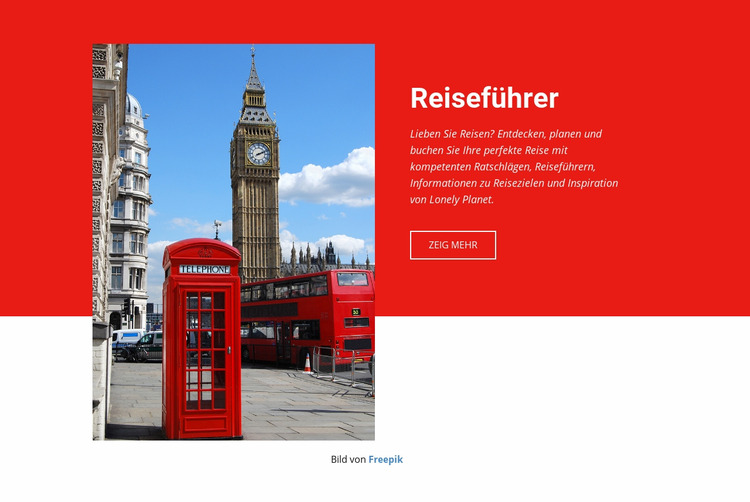
Strukturierte Reiseinformationen in einem Joomla-Seitenabschnitt
Die Überschrift „Reiseführer“ und der begleitende Absatz bilden eine kompakte Informationseinheit, die als stabiler Reiseinhaltsbereich auf einer mit Joomla verwalteten Seite eingesetzt werden kann. Der Absatz führt in Planung, Reisezielinformationen und Inspiration ein, während die umrandete Schaltfläche „Mehr anzeigen“ dem Abschnitt eine klare Interaktion verleiht, ohne dass der Block die gesamte Benutzerführung der Seite übernehmen muss. Dadurch lässt sich der Inhalt neben anderen Seitenabschnitten problemlos als ein eigenständiger Themenbereich handhaben.
Das hohe Foto liefert eine zweite, visuelle Inhaltsgruppe. Big Ben, eine rote Telefonzelle und ein roter Doppeldeckerbus machen das Reisethema sofort erkennbar, während das Hineinragen des Bildes unter den roten Hintergrund den visuellen Bereich vom Textpanel abhebt. Die Bildnachweiszeile ergänzt ein kleines, aber wichtiges Inhaltsdetail, das auch bei der Anpassung des Abschnitts mit dem Bild verknüpft bleiben sollte.
In einem auf Joomla ausgerichteten Projekt kann dieser Block als wiederverwendbarer visueller Abschnitt für Reiseinformationen fungieren, während die restliche Website ihre weiteren redaktionellen Bereiche verwaltet. Die CMS-Umgebung bettet den Block ein, verändert dessen Struktur jedoch nicht. Seine praktische Stärke liegt in der Zusammenführung eines Themas, eines erklärenden Textes, einer Aktion und eines Zielortfotos zu einem stimmigen Inhaltsbereich.
Mit Nicepage anpassen
Wenn Sie Joomla Page Builder verwenden, können Sie Farben, Schriftarten, Kopf- und Fußzeilen, Layout, Spalten und andere Designelemente sowie Inhalte und Bilder anpassen.
Vorlage offline bearbeiten
2. Erstellen Sie eine neue Seite oder wählen Sie eine vorhandene aus
3. Klicken Sie auf Neuen Block hinzufügen, suchen Sie nach der ID 67855 und klicken Sie auf die Eingabetaste
Vorlage online bearbeiten
Erstellen Sie fantastische Websites


Kostenloser Nicepage Builder
Schlüsselwörter
Mit dieser Vorlage in Joomla arbeiten
Joomla-Vorlage anpassen und installieren
Verwenden Sie diese vorgefertigte Vorlage, anstatt das Joomla-Design von Grund auf neu zu erstellen. Passen Sie Layout, Inhalte, Typografie, Bilder, Abschnitte und andere Designelemente visuell in der Nicepage-Anwendung an. Anschließend können Sie die Joomla-Vorlage, die Nicepage-Erweiterung und die unterstützten Inhalte auf Ihrer Joomla-Website exportieren und installieren.
Vorlage direkt in Joomla bearbeiten
Nach der Installation können Sie die Joomla-Vorlage direkt in Joomla mit der Nicepage Joomla-Erweiterung bearbeiten. Passen Sie Kopfzeile, Fußzeile, Farben, Schriftarten, Typografie und Seitenvorlagen im Joomla-Workflow an und halten Sie dabei das Website-Design mit Ihren CMS-Inhalten verbunden.
Joomla-Artikel visuell bearbeiten
Mit der Nicepage Joomla-Erweiterung können Sie Joomla-Artikel direkt im Joomla-Administrationsbereich öffnen und bearbeiten. Ändern Sie Texte, Bilder, Abschnitte, Layouts und andere Seiteninhalte im Nicepage-Editor und verwalten Sie die Artikel weiterhin über Joomla.
Joomla-Inhalts- und Template-Integration
Verwenden Sie das angepasste Template zusammen mit Joomla-Artikeln, Modulpositionen, Menüs, Formularen, Blogseiten und anderen unterstützten CMS-Elementen. Da die Nicepage-Erweiterung als Quelle für den Website-Stil dient, können gemeinsame Designeinstellungen für alle Joomla-Artikel angewendet werden, während Joomla weiterhin die CMS-Umgebung für die Verwaltung der Website-Inhalte bereitstellt.
Dieser Workflow kombiniert ein vorgefertigtes Joomla-Template mit visueller Anpassung, direkter Template-Bearbeitung in Joomla und der fortlaufenden Inhaltsverwaltung über die Nicepage Joomla-Erweiterung.

Mehr von Reisen & Hotels Blöcken
-

-
EN
-
EN
-
EN
-
-
EN
-
EN
-
EN





Mehr von Formen Blöcken
-
EN
-
-
EN
-
-
-
EN
-
EN
-