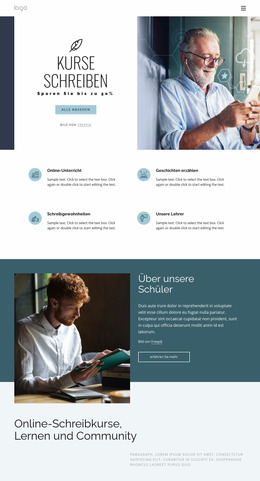
Online-Bildungs-Tutorial Joomla Vorlage


Vorlage offline bearbeiten
2. Erstellen Sie eine neue Seite und suchen Sie nach der ID 6673153
Vorlage online bearbeiten
Erstellen Sie fantastische Websites


Kostenloser Nicepage Builder
Schlüsselwörter
Bereiche für Kurse, Dozenten und Support eignen sich für strukturierte CMS-Inhalte
Das Design unterteilt das Bildungsangebot in wiederkehrende Informationsbereiche, die sich innerhalb einer CMS-gestützten Website organisieren lassen. Die drei einführenden Kategoriekarten bilden eine kompakte Gruppe für grundlegende Lernthemen, während die vier Tool-Icons einen separaten Referenzbereich für Notion, Figma, Canva und CapCut schaffen. Diese Trennung trägt dazu bei, Lernkategorien klar von den zugehörigen Werkzeugen abzugrenzen, was besonders praktisch ist, wenn Inhalte in unterschiedlichen Website-Abschnitten gepflegt werden müssen.
Die drei hervorgehobenen Kurseinträge bilden den am stärksten strukturierten Inhaltsbereich. Jeder Eintrag kombiniert eine Illustration mit einem Kurstitel, einer Beschreibung, dem Preis, Angaben zum Dozenten und dem Call-to-Action „In den Warenkorb“. Dieser wiederkehrende Aufbau bietet Raum für wechselnde Kursinformationen, ohne das einheitliche Erscheinungsbild zu unterbrechen. Der Dozentenblock stellt über drei Profile mit Porträtfotos, Rollen, Biografien und Fachgebieten eine weitere modulare Gruppe bereit. Gemeinsam verleihen die Kurs- und Dozentenbereiche der Seite sowohl thematischen Tiefgang als auch fachliche Kompetenz.
Das Anmeldefeld für E-Mail-Updates und die dunkle Fußzeile vervollständigen die Strukturierung der Seitenbereiche. Das Formular erfasst Adressen für Neuigkeiten und Lernressourcen, während die Fußzeile das Branding von Practically, eine abschließende Einladung, Kontaktdaten und Support-Zugänge zusammenfasst. In einem Joomla-Projekt lassen sich diese Abschnitte optisch einheitlich halten, während die Inhalte über das CMS verwaltet werden. Der eigentliche Vorzug liegt in der Unterteilung des Designs in übersichtliche, wiederholbare Informationszonen – unabhängig davon, ob im Template bereits Joomla-Beiträge oder Modulpositionen fest angelegt sind.
Mit Nicepage anpassen
Wenn Sie Joomla Page Builder verwenden, können Sie Farben, Schriftarten, Kopf- und Fußzeilen, Layout, Spalten und andere Designelemente sowie Inhalte und Bilder anpassen.
Mit dieser Vorlage in Joomla arbeiten
Joomla-Vorlage anpassen und installieren
Verwenden Sie diese vorgefertigte Vorlage, anstatt das Joomla-Design von Grund auf neu zu erstellen. Passen Sie Layout, Inhalte, Typografie, Bilder, Abschnitte und andere Designelemente visuell in der Nicepage-Anwendung an. Anschließend können Sie die Joomla-Vorlage, die Nicepage-Erweiterung und die unterstützten Inhalte auf Ihrer Joomla-Website exportieren und installieren.
Vorlage direkt in Joomla bearbeiten
Nach der Installation können Sie die Joomla-Vorlage direkt in Joomla mit der Nicepage Joomla-Erweiterung bearbeiten. Passen Sie Kopfzeile, Fußzeile, Farben, Schriftarten, Typografie und Seitenvorlagen im Joomla-Workflow an und halten Sie dabei das Website-Design mit Ihren CMS-Inhalten verbunden.
Joomla-Artikel visuell bearbeiten
Mit der Nicepage Joomla-Erweiterung können Sie Joomla-Artikel direkt im Joomla-Administrationsbereich öffnen und bearbeiten. Ändern Sie Texte, Bilder, Abschnitte, Layouts und andere Seiteninhalte im Nicepage-Editor und verwalten Sie die Artikel weiterhin über Joomla.
Joomla-Inhalts- und Template-Integration
Verwenden Sie das angepasste Template zusammen mit Joomla-Artikeln, Modulpositionen, Menüs, Formularen, Blogseiten und anderen unterstützten CMS-Elementen. Da die Nicepage-Erweiterung als Quelle für den Website-Stil dient, können gemeinsame Designeinstellungen für alle Joomla-Artikel angewendet werden, während Joomla weiterhin die CMS-Umgebung für die Verwaltung der Website-Inhalte bereitstellt.
Dieser Workflow kombiniert ein vorgefertigtes Joomla-Template mit visueller Anpassung, direkter Template-Bearbeitung in Joomla und der fortlaufenden Inhaltsverwaltung über die Nicepage Joomla-Erweiterung.