Berühmte Fotografen Joomla Vorlage


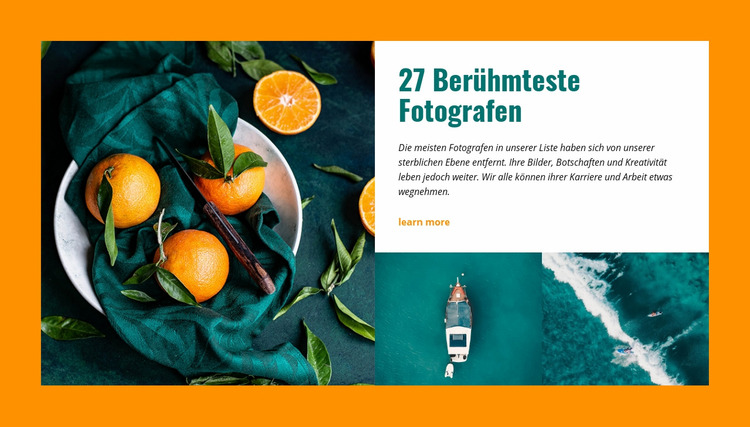
Redaktionelle Fotografie-Inhalte in einem strukturierten Joomla-Bereich
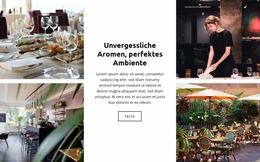
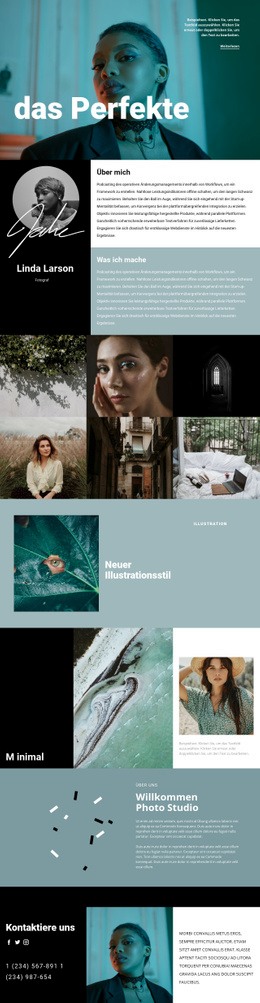
Die Überschrift, der begleitende Absatz und der „Mehr erfahren“-Link bilden einen kompakten redaktionellen Informationsbereich, während die drei Fotoflächen das Bildmaterial zum Thema liefern. Das große Bild auf der linken Seite bestimmt maßgeblich die visuelle Präsenz; das weiße Textfeld oben rechts gewährleistet die Lesbarkeit von Überschrift und Erläuterung; und die beiden kleineren Bilder darunter vervollständigen die Collage. Dieses Zusammenspiel verleiht dem Block eine klare Trennung zwischen Themeneinstieg und begleitendem Bildmaterial, ohne über die statische Präsentation hinausgehende Interaktionen zu erfordern.
In einem über Joomla verwalteten Projekt kann der Bereich als wiederverwendbarer visueller Inhaltsabschnitt für einen artikelähnlichen Fotobeitrag dienen. Die Texte führen in das Thema ein, während der Link die Leserschaft zu weiterführenden Informationen führt, die an anderer Stelle der Website gepflegt werden. Der Block selbst bleibt ein eigenständiger, fokussierter Bereich: Er muss weder den vollständigen Artikel noch Kategoriestrukturen oder die allgemeine Websitenavigation abbilden, um seine Funktion verständlich zu machen.
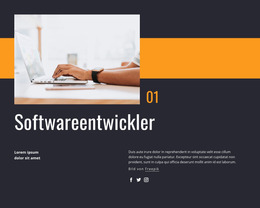
Der leuchtend orangefarbene Hintergrund und die petrolfarben getönten Bilder tragen zusätzlich dazu bei, diesen Inhaltsbereich von angrenzenden, in Joomla verwalteten Abschnitten abzugrenzen. Das weiße Textfeld bietet eine ruhige Lesefläche, während die Collage das visuelle Thema wirkungsvoll in den Mittelpunkt rückt. Ändern sich die redaktionellen Inhalte, kann dieselbe Anordnung für ein anderes Fotografiethema genutzt werden, indem Überschrift, Absatz, Bilder und Link aktualisiert werden, während die geteilte Bild-Text-Aufteilung erhalten bleibt. Das Ergebnis ist strukturierter Seiteninhalt mit einer eigenständigen visuellen Identität statt eines losgelösten CMS-Templates.
Mit Nicepage anpassen
Wenn Sie Joomla Page Builder verwenden, können Sie Farben, Schriftarten, Kopf- und Fußzeilen, Layout, Spalten und andere Designelemente sowie Inhalte und Bilder anpassen.
Vorlage offline bearbeiten
2. Erstellen Sie eine neue Seite oder wählen Sie eine vorhandene aus
3. Klicken Sie auf Neuen Block hinzufügen, suchen Sie nach der ID 57262 und klicken Sie auf die Eingabetaste
Vorlage online bearbeiten
Erstellen Sie fantastische Websites


Kostenloser Nicepage Builder
Schlüsselwörter
Mit dieser Vorlage in Joomla arbeiten
Joomla-Vorlage anpassen und installieren
Verwenden Sie diese vorgefertigte Vorlage, anstatt das Joomla-Design von Grund auf neu zu erstellen. Passen Sie Layout, Inhalte, Typografie, Bilder, Abschnitte und andere Designelemente visuell in der Nicepage-Anwendung an. Anschließend können Sie die Joomla-Vorlage, die Nicepage-Erweiterung und die unterstützten Inhalte auf Ihrer Joomla-Website exportieren und installieren.
Vorlage direkt in Joomla bearbeiten
Nach der Installation können Sie die Joomla-Vorlage direkt in Joomla mit der Nicepage Joomla-Erweiterung bearbeiten. Passen Sie Kopfzeile, Fußzeile, Farben, Schriftarten, Typografie und Seitenvorlagen im Joomla-Workflow an und halten Sie dabei das Website-Design mit Ihren CMS-Inhalten verbunden.
Joomla-Artikel visuell bearbeiten
Mit der Nicepage Joomla-Erweiterung können Sie Joomla-Artikel direkt im Joomla-Administrationsbereich öffnen und bearbeiten. Ändern Sie Texte, Bilder, Abschnitte, Layouts und andere Seiteninhalte im Nicepage-Editor und verwalten Sie die Artikel weiterhin über Joomla.
Joomla-Inhalts- und Template-Integration
Verwenden Sie das angepasste Template zusammen mit Joomla-Artikeln, Modulpositionen, Menüs, Formularen, Blogseiten und anderen unterstützten CMS-Elementen. Da die Nicepage-Erweiterung als Quelle für den Website-Stil dient, können gemeinsame Designeinstellungen für alle Joomla-Artikel angewendet werden, während Joomla weiterhin die CMS-Umgebung für die Verwaltung der Website-Inhalte bereitstellt.
Dieser Workflow kombiniert ein vorgefertigtes Joomla-Template mit visueller Anpassung, direkter Template-Bearbeitung in Joomla und der fortlaufenden Inhaltsverwaltung über die Nicepage Joomla-Erweiterung.


Mehr von Kunstdesign Blöcken
-
EN

-
EN

-
EN
-
EN
-
EN
-
-
-
EN
-
EN
-
-
-
EN
-
-
EN
-
-
-
EN
-
EN
-
EN
-











Mehr von Netz Blöcken
-
EN
-
EN
-
EN
-
EN
-
EN
-
-
EN
-
EN
-
EN
-
-
EN
-
-
EN
-
EN
-
-
-
EN
-
EN
-
-
EN