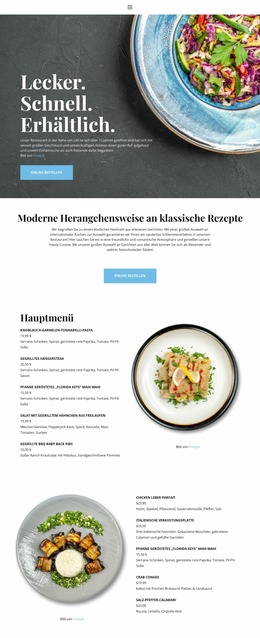
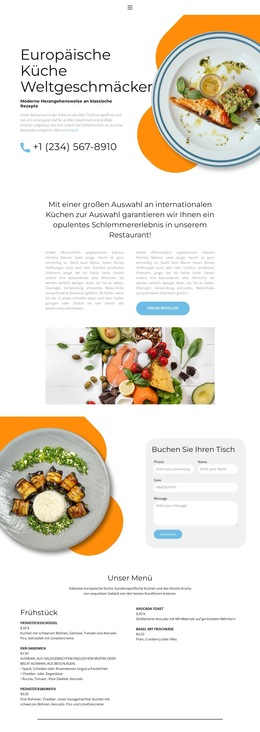
Einen Tisch reservieren Joomla Vorlage


Vorlage offline bearbeiten
2. Erstellen Sie eine neue Seite und suchen Sie nach der ID 5680534
Vorlage online bearbeiten
Erstellen Sie fantastische Websites


Kostenloser Nicepage Builder
Schlüsselwörter
Reservierungs- und Kontaktbereiche schaffen eine übersichtliche Inhaltsstruktur für die Restaurant-Website
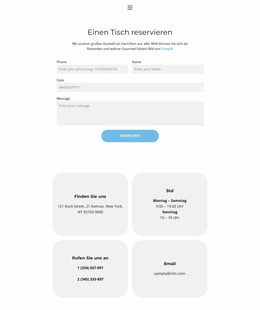
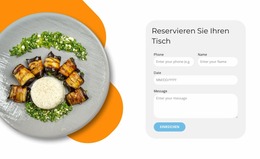
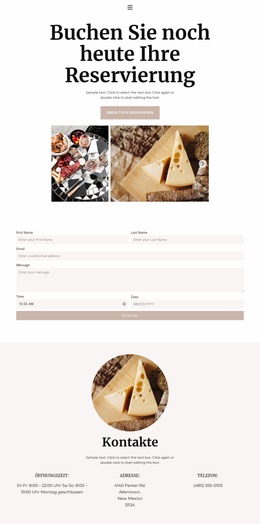
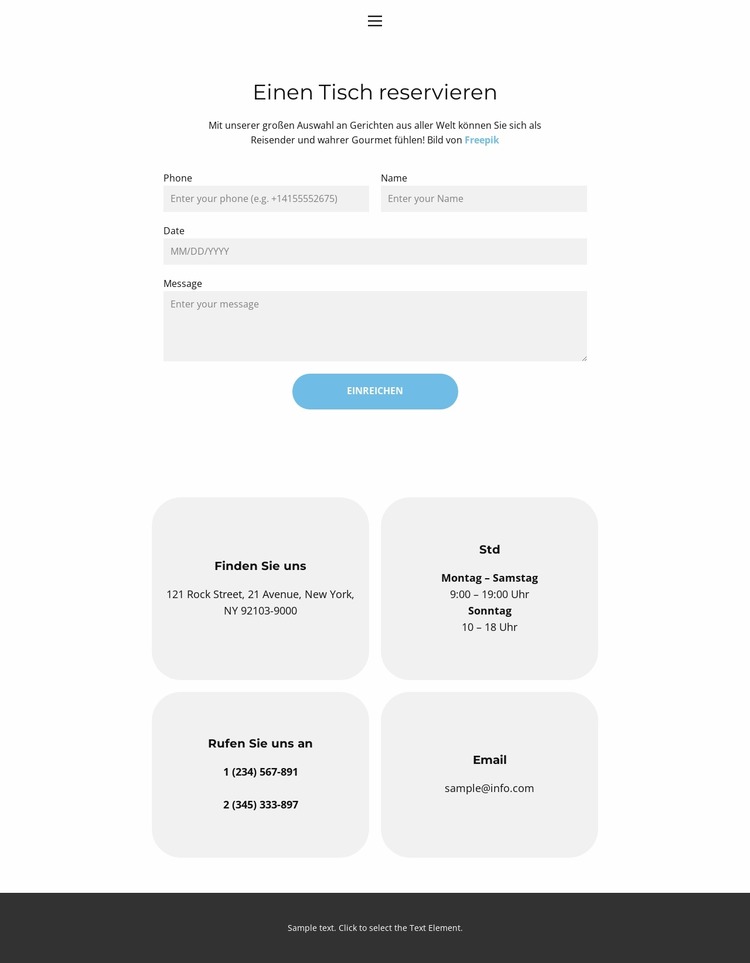
Das Design unterteilt die Restaurant-Informationen in Inhaltsbereiche, die sich innerhalb einer mit Joomla verwalteten Website eigenständig erfassen lassen. Die Navigationszeile verknüpft Startseite, Speisekarte und Kontakt und weist der Seite damit einen klaren Platz unter den Hauptbereichen des Restaurants zu. Der zentrale Bereich „Tisch reservieren“ ist ganz auf die Reservierungsanfrage ausgerichtet – komplett mit Einleitungstext, Eingabefeldern für Kontaktdaten und Wunschtermin sowie einer Absenden-Schaltfläche. Dadurch heben sich die Buchungsinhalte deutlich von der allgemeinen Websitenavigation ab.
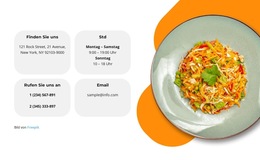
Unterhalb des Formulars gliedern vier Karten praktische Informationen in die Abschnitte „Hier finden Sie uns“, „Öffnungszeiten“, „Rufen Sie uns an“ und „E-Mail“. Ihre wiederkehrende Gestaltung eignet sich ideal für strukturierte Inhalte, die visuell einheitlich wirken sollen, während einzelne Details separat gepflegt werden. Die Angaben zu Standort und Öffnungszeiten erleichtern die Besuchsplanung, während Telefon und E-Mail alternative Kontaktwege neben der Reservierungsanfrage bieten. Der dunkle Footer fungiert als gemeinsamer abschließender Bereich und nicht als weiterer Buchungsblock. Dieser Aufbau schafft in einem Joomla-Projekt ein klares Zusammenspiel aus Menünavigation, Reservierungsinhalten, wiederkehrenden Restaurant-Angaben und dem Website-Footer. Er unterstützt eine CMS-gerechte Strukturierung, ohne vorauszusetzen, dass bestimmte Joomla-Beiträge, -Module oder -Kategorien bereits existieren. Zudem lassen die getrennten Bereiche Raum für spätere inhaltliche Anpassungen, während die kompakte visuelle Gruppierung der Seite erhalten bleibt.
Mit Nicepage anpassen
Wenn Sie Joomla Page Builder verwenden, können Sie Farben, Schriftarten, Kopf- und Fußzeilen, Layout, Spalten und andere Designelemente sowie Inhalte und Bilder anpassen.
Mit dieser Vorlage in Joomla arbeiten
Joomla-Vorlage anpassen und installieren
Verwenden Sie diese vorgefertigte Vorlage, anstatt das Joomla-Design von Grund auf neu zu erstellen. Passen Sie Layout, Inhalte, Typografie, Bilder, Abschnitte und andere Designelemente visuell in der Nicepage-Anwendung an. Anschließend können Sie die Joomla-Vorlage, die Nicepage-Erweiterung und die unterstützten Inhalte auf Ihrer Joomla-Website exportieren und installieren.
Vorlage direkt in Joomla bearbeiten
Nach der Installation können Sie die Joomla-Vorlage direkt in Joomla mit der Nicepage Joomla-Erweiterung bearbeiten. Passen Sie Kopfzeile, Fußzeile, Farben, Schriftarten, Typografie und Seitenvorlagen im Joomla-Workflow an und halten Sie dabei das Website-Design mit Ihren CMS-Inhalten verbunden.
Joomla-Artikel visuell bearbeiten
Mit der Nicepage Joomla-Erweiterung können Sie Joomla-Artikel direkt im Joomla-Administrationsbereich öffnen und bearbeiten. Ändern Sie Texte, Bilder, Abschnitte, Layouts und andere Seiteninhalte im Nicepage-Editor und verwalten Sie die Artikel weiterhin über Joomla.
Joomla-Inhalts- und Template-Integration
Verwenden Sie das angepasste Template zusammen mit Joomla-Artikeln, Modulpositionen, Menüs, Formularen, Blogseiten und anderen unterstützten CMS-Elementen. Da die Nicepage-Erweiterung als Quelle für den Website-Stil dient, können gemeinsame Designeinstellungen für alle Joomla-Artikel angewendet werden, während Joomla weiterhin die CMS-Umgebung für die Verwaltung der Website-Inhalte bereitstellt.
Dieser Workflow kombiniert ein vorgefertigtes Joomla-Template mit visueller Anpassung, direkter Template-Bearbeitung in Joomla und der fortlaufenden Inhaltsverwaltung über die Nicepage Joomla-Erweiterung.

Design-Set (11)
-
EN

-
-
EN
-
EN
-
EN
-
EN
-
EN
-
EN