Kunst- und Designstudio Joomla Vorlage


Architekturfeld und Porträt bilden einen gemeinsamen Joomla-Inhaltsbereich
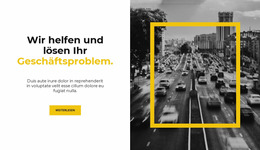
Die Architekturfotografie, die dekorative Schrift und die Überschrift „Orange Studio“ bilden die primäre Informationsgruppe auf der linken Seite, während das Nahporträt ein separates, aber zugehöriges Feld auf der rechten Seite einnimmt. Durch diese Hierarchie vermittelt der Abschnitt über aufeinander abgestimmte visuelle Inhalte eine Kreativstudio-Identität: Der größere Bereich schafft Atmosphäre sowie Dimension und das Porträt setzt einen direkten menschlichen Schwerpunkt. Die Schrift in Orange und Weiß sorgt für den stärksten textlichen Kontrast, ohne den bildbetonten Aufbau zu stören.
Innerhalb einer über Joomla verwalteten Seite kann dieses Arrangement als stabiler Kreativstudio-Inhaltsbereich fungieren, während das übergeordnete Projekt die umfassendere redaktionelle Strukturierung und Seitenverwaltung übernimmt. Der Block muss nicht jedes Detail über das Studio abbilden; seine Aufgabe ist es, die Identität einzuführen, bevor anschließende Abschnitte Arbeiten, Hintergrundinformationen oder Kontaktdaten vermitteln. Der zweigeteilte Aufbau bietet Content-Redakteuren zudem eine klare visuelle Abgrenzung zwischen dem atmosphärischen Bildbereich und dem Porträtbereich, wodurch der Abschnitt seine beabsichtigte Wirkung auch im Zusammenspiel mit weiteren Seiteninhalten behält. Da die Interaktion statisch angelegt ist, basiert die Gesamtwirkung auf der etablierten Hierarchie aus Überschrift, Architekturszene, dekorativer Grafik und Porträt und nicht auf CMS-Steuerelementen oder Animationen. Das Ergebnis ist ein fokussierter, auf Joomla abgestimmter Bereich zur Präsentation visueller Identität innerhalb einer größeren verwalteten Seite.
Mit Nicepage anpassen
Wenn Sie Joomla Page Builder verwenden, können Sie Farben, Schriftarten, Kopf- und Fußzeilen, Layout, Spalten und andere Designelemente sowie Inhalte und Bilder anpassen.
Vorlage offline bearbeiten
2. Erstellen Sie eine neue Seite oder wählen Sie eine vorhandene aus
3. Klicken Sie auf Neuen Block hinzufügen, suchen Sie nach der ID 55054 und klicken Sie auf die Eingabetaste
Vorlage online bearbeiten
Erstellen Sie fantastische Websites


Kostenloser Nicepage Builder
Schlüsselwörter
Mit dieser Vorlage in Joomla arbeiten
Joomla-Vorlage anpassen und installieren
Verwenden Sie diese vorgefertigte Vorlage, anstatt das Joomla-Design von Grund auf neu zu erstellen. Passen Sie Layout, Inhalte, Typografie, Bilder, Abschnitte und andere Designelemente visuell in der Nicepage-Anwendung an. Anschließend können Sie die Joomla-Vorlage, die Nicepage-Erweiterung und die unterstützten Inhalte auf Ihrer Joomla-Website exportieren und installieren.
Vorlage direkt in Joomla bearbeiten
Nach der Installation können Sie die Joomla-Vorlage direkt in Joomla mit der Nicepage Joomla-Erweiterung bearbeiten. Passen Sie Kopfzeile, Fußzeile, Farben, Schriftarten, Typografie und Seitenvorlagen im Joomla-Workflow an und halten Sie dabei das Website-Design mit Ihren CMS-Inhalten verbunden.
Joomla-Artikel visuell bearbeiten
Mit der Nicepage Joomla-Erweiterung können Sie Joomla-Artikel direkt im Joomla-Administrationsbereich öffnen und bearbeiten. Ändern Sie Texte, Bilder, Abschnitte, Layouts und andere Seiteninhalte im Nicepage-Editor und verwalten Sie die Artikel weiterhin über Joomla.
Joomla-Inhalts- und Template-Integration
Verwenden Sie das angepasste Template zusammen mit Joomla-Artikeln, Modulpositionen, Menüs, Formularen, Blogseiten und anderen unterstützten CMS-Elementen. Da die Nicepage-Erweiterung als Quelle für den Website-Stil dient, können gemeinsame Designeinstellungen für alle Joomla-Artikel angewendet werden, während Joomla weiterhin die CMS-Umgebung für die Verwaltung der Website-Inhalte bereitstellt.
Dieser Workflow kombiniert ein vorgefertigtes Joomla-Template mit visueller Anpassung, direkter Template-Bearbeitung in Joomla und der fortlaufenden Inhaltsverwaltung über die Nicepage Joomla-Erweiterung.



Mehr von Kunstdesign Blöcken
-
EN

-
-
-
EN
-
EN
-
-
-
EN






Mehr von Weit Blöcken
-
EN
-
EN
-
-
EN
-
EN
-
EN
-
EN
-