Minimalistisches Home Office Joomla Vorlage


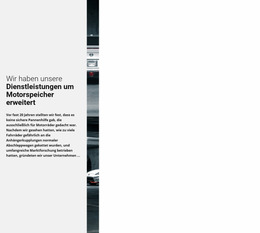
Foto und Erläuterungsfeld bilden einen strukturierten Inhaltsbereich für Innenraumgestaltung
Überschrift und Unterüberschrift führen in das Thema ein, bevor der Absatz es vertieft, während das Pflanzenfoto als visueller Bezugspunkt für das minimalistische Raumkonzept dient. Da das Bild eine von zwei gleich breiten Spalten einnimmt und das schwarze Textfeld die andere, trennt der Block visuellen Kontext von erklärendem Inhalt, ohne beide voneinander zu isolieren. Die größere weiße Zeile „DESIGN“ fungiert als prägnantestes Textelement des Felds, während der kleinere Absatz unterhalb dieser Anzeigehierarchie die ergänzenden Details liefert.
Auf einer über Joomla verwalteten Seite kann dieses Layout als stabiler Inhaltsbereich für Innenarchitektur neben weiteren redaktionellen oder informativen Abschnitten fungieren. Der Text kann eine prägnante Konzeptaussage darstellen, während das Foto dieser Aussage einen wiedererkennbaren visuellen Anker verleiht. Der Block muss weder die Websitenavigation noch übergeordnete CMS-Strukturen abbilden; sein Mehrwert liegt im in sich geschlossenen Zusammenspiel von Bild- und Erläuterungsbereich. Dadurch eignet er sich optimal für Seiten, auf denen strukturierte Inhalte über klar abgegrenzte visuelle Zonen vermittelt werden. Durch den Verzicht auf dynamische Interaktionen bleibt die Aussage des Abschnitts zudem unmittelbar zugänglich, anstatt die Erklärungen hinter Reitern, Akkordeons oder einem Karussell zu verbergen. Das umgebende Joomla-Projekt liefert den übergeordneten Seitenkontext, während dieser Block seine eigenständige visuelle und informative Funktion wahrt.
Mit Nicepage anpassen
Wenn Sie Joomla Page Builder verwenden, können Sie Farben, Schriftarten, Kopf- und Fußzeilen, Layout, Spalten und andere Designelemente sowie Inhalte und Bilder anpassen.
Vorlage offline bearbeiten
2. Erstellen Sie eine neue Seite oder wählen Sie eine vorhandene aus
3. Klicken Sie auf Neuen Block hinzufügen, suchen Sie nach der ID 54250 und klicken Sie auf die Eingabetaste
Vorlage online bearbeiten
Erstellen Sie fantastische Websites


Kostenloser Nicepage Builder
Schlüsselwörter
Mit dieser Vorlage in Joomla arbeiten
Joomla-Vorlage anpassen und installieren
Verwenden Sie diese vorgefertigte Vorlage, anstatt das Joomla-Design von Grund auf neu zu erstellen. Passen Sie Layout, Inhalte, Typografie, Bilder, Abschnitte und andere Designelemente visuell in der Nicepage-Anwendung an. Anschließend können Sie die Joomla-Vorlage, die Nicepage-Erweiterung und die unterstützten Inhalte auf Ihrer Joomla-Website exportieren und installieren.
Vorlage direkt in Joomla bearbeiten
Nach der Installation können Sie die Joomla-Vorlage direkt in Joomla mit der Nicepage Joomla-Erweiterung bearbeiten. Passen Sie Kopfzeile, Fußzeile, Farben, Schriftarten, Typografie und Seitenvorlagen im Joomla-Workflow an und halten Sie dabei das Website-Design mit Ihren CMS-Inhalten verbunden.
Joomla-Artikel visuell bearbeiten
Mit der Nicepage Joomla-Erweiterung können Sie Joomla-Artikel direkt im Joomla-Administrationsbereich öffnen und bearbeiten. Ändern Sie Texte, Bilder, Abschnitte, Layouts und andere Seiteninhalte im Nicepage-Editor und verwalten Sie die Artikel weiterhin über Joomla.
Joomla-Inhalts- und Template-Integration
Verwenden Sie das angepasste Template zusammen mit Joomla-Artikeln, Modulpositionen, Menüs, Formularen, Blogseiten und anderen unterstützten CMS-Elementen. Da die Nicepage-Erweiterung als Quelle für den Website-Stil dient, können gemeinsame Designeinstellungen für alle Joomla-Artikel angewendet werden, während Joomla weiterhin die CMS-Umgebung für die Verwaltung der Website-Inhalte bereitstellt.
Dieser Workflow kombiniert ein vorgefertigtes Joomla-Template mit visueller Anpassung, direkter Template-Bearbeitung in Joomla und der fortlaufenden Inhaltsverwaltung über die Nicepage Joomla-Erweiterung.





Mehr von Innere Blöcken
-
EN

-
EN
-
EN
-
EN
-
EN
-
EN
-
-
EN


Mehr von Weit Blöcken
-
EN
-
-
EN
-
EN
-
EN
-
EN
-
EN
-
EN