Statische Seite erstellen Joomla Vorlage


Der strukturierte CTA-Bereich hält seine Botschaft in Joomla-Inhalten zusammen
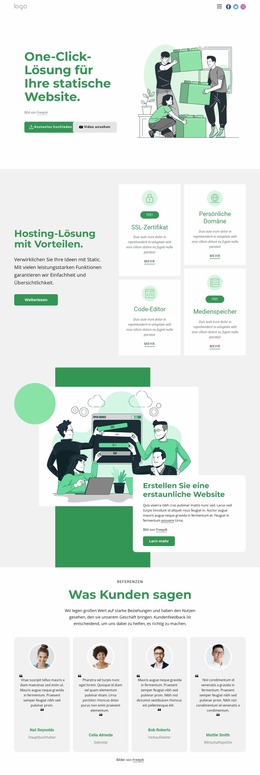
Die Illustration und das Textfeld unterteilen diesen Abschnitt in einen klar strukturierten Informationsbereich. Auf der linken Seite sind Personen zu sehen, die an einer großen Bildschirmoberfläche arbeiten, was dem CTA visuellen Kontext verleiht. Auf der rechten Seite leitet die Überschrift „Starten Sie mit der einfachsten statischen Seite“ die Botschaft ein, die Begleitzeile enthält einen Freepik-Quellenlink und der Button „Kostenlos hochladen“ präsentiert die Aktion. Das hellgraue Feld hält diese textbasierten Elemente zusammen, ohne sie in unzusammenhängende Inhaltsbereiche aufzuteilen.
In einem mit Joomla verwalteten Projekt kann diese Anordnung als wiederverwendbarer Seitenbereich für strukturierte Werbeinhalte dienen. Die Überschrift und die Begleitzeile fungieren weiterhin als lesbare Informationsebene, während der Button den Interaktionspunkt des Abschnitts bildet und die Illustration für visuelle Unterstützung sorgt. Der Block muss nicht als eigenständiges Joomla-Template behandelt werden; er kann als gestalteter Inhaltsbereich innerhalb einer umfassenderen Website fungieren, auf der andere Bereiche die Navigation und zusätzliche Informationen übernehmen.
Auch die statische Interaktion ist von Bedeutung. Nichts in diesem Abschnitt hängt von Tabs, einem Karussell oder einer ausklappbaren Komponente ab, sodass die inhaltlichen Zusammenhänge sofort sichtbar sind. Der weiße Hintergrund, die grünen Akzente, der abgerundete grüne Button und das helle Panel schaffen einen stabilen visuellen Rahmen für Joomla-orientierte Seiteninhalte und bewahren gleichzeitig den ursprünglichen geteilten Aufbau des Blocks.
Mit Nicepage anpassen
Wenn Sie Joomla Page Builder verwenden, können Sie Farben, Schriftarten, Kopf- und Fußzeilen, Layout, Spalten und andere Designelemente sowie Inhalte und Bilder anpassen.
Vorlage offline bearbeiten
2. Erstellen Sie eine neue Seite oder wählen Sie eine vorhandene aus
3. Klicken Sie auf Neuen Block hinzufügen, suchen Sie nach der ID 522337 und klicken Sie auf die Eingabetaste
Vorlage online bearbeiten
Erstellen Sie fantastische Websites


Kostenloser Nicepage Builder
Schlüsselwörter
Mit dieser Vorlage in Joomla arbeiten
Joomla-Vorlage anpassen und installieren
Verwenden Sie diese vorgefertigte Vorlage, anstatt das Joomla-Design von Grund auf neu zu erstellen. Passen Sie Layout, Inhalte, Typografie, Bilder, Abschnitte und andere Designelemente visuell in der Nicepage-Anwendung an. Anschließend können Sie die Joomla-Vorlage, die Nicepage-Erweiterung und die unterstützten Inhalte auf Ihrer Joomla-Website exportieren und installieren.
Vorlage direkt in Joomla bearbeiten
Nach der Installation können Sie die Joomla-Vorlage direkt in Joomla mit der Nicepage Joomla-Erweiterung bearbeiten. Passen Sie Kopfzeile, Fußzeile, Farben, Schriftarten, Typografie und Seitenvorlagen im Joomla-Workflow an und halten Sie dabei das Website-Design mit Ihren CMS-Inhalten verbunden.
Joomla-Artikel visuell bearbeiten
Mit der Nicepage Joomla-Erweiterung können Sie Joomla-Artikel direkt im Joomla-Administrationsbereich öffnen und bearbeiten. Ändern Sie Texte, Bilder, Abschnitte, Layouts und andere Seiteninhalte im Nicepage-Editor und verwalten Sie die Artikel weiterhin über Joomla.
Joomla-Inhalts- und Template-Integration
Verwenden Sie das angepasste Template zusammen mit Joomla-Artikeln, Modulpositionen, Menüs, Formularen, Blogseiten und anderen unterstützten CMS-Elementen. Da die Nicepage-Erweiterung als Quelle für den Website-Stil dient, können gemeinsame Designeinstellungen für alle Joomla-Artikel angewendet werden, während Joomla weiterhin die CMS-Umgebung für die Verwaltung der Website-Inhalte bereitstellt.
Dieser Workflow kombiniert ein vorgefertigtes Joomla-Template mit visueller Anpassung, direkter Template-Bearbeitung in Joomla und der fortlaufenden Inhaltsverwaltung über die Nicepage Joomla-Erweiterung.













Mehr von Formen Blöcken
-
EN

-
-
EN
-
EN
-
EN
-
EN
-
-
EN