Computerreparatur Joomla Vorlage


Die Hardware-Einführung fungiert als strukturierter Joomla-Inhaltsbereich
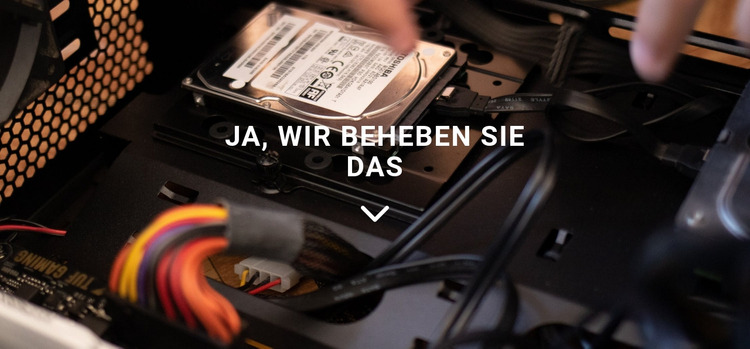
Das Hardware-Foto in voller Breite legt das Thema des Bereichs fest, noch bevor der Besucher die zentrierte Überschrift „JA, DAS REPARIEREN WIR“ liest. Die große weiße Schrift erzeugt einen starken Informationsfokus, und das kreisförmige Abwärtspfeil-Symbol darunter vervollständigt den kompakten vertikalen Aufbau. Diese Zusammenhänge verleihen dem Block eine klare inhaltliche Rolle: Er leitet eine Botschaft zur Computereparatur über einen bildbetonten Bereich ein, anstatt einen langen Artikel oder eine Reihe separater Leistungsbeschreibungen zu präsentieren.
In einer von Joomla verwalteten Seite kann der Abschnitt als wiederverwendbarer visueller Inhaltsbereich neben weiteren CMS-gepflegten Informationen dienen. Das umgebende Projekt kann Serviceerklärungen, Kontaktdaten oder zusätzliche redaktionelle Inhalte umfassen, während dieser Block seine Funktion als markanter Einstieg behält. Sein statisches Verhalten sorgt zudem für eine unkomplizierte Interpretation; es müssen keine Tabs, Module, Galerien oder Formulare beschrieben werden, die nicht Teil des analysierten Bereichs sind.
Der Joomla-Workflow von Nicepage bietet den übergeordneten CMS-Kontext für Seiten und Inhalte. Die Dokumentation bezieht sich auf das Projekt rund um den Abschnitt, nicht auf die Annahme, dass dieser Block selbst ein vollständiges Joomla-Template darstellt. Der praktische Nutzen liegt hier in der klaren Aufteilung des Blocks in ein visuelles Motiv, eine zentrale Reparaturaussage und ein unterstützendes Richtungselement, was innerhalb einer Joomla-orientierten Seite klar erkennbar bleibt.
Mit Nicepage anpassen
Wenn Sie Joomla Page Builder verwenden, können Sie Farben, Schriftarten, Kopf- und Fußzeilen, Layout, Spalten und andere Designelemente sowie Inhalte und Bilder anpassen.
Vorlage offline bearbeiten
2. Erstellen Sie eine neue Seite oder wählen Sie eine vorhandene aus
3. Klicken Sie auf Neuen Block hinzufügen, suchen Sie nach der ID 296780 und klicken Sie auf die Eingabetaste
Vorlage online bearbeiten
Erstellen Sie fantastische Websites


Kostenloser Nicepage Builder
Schlüsselwörter
Mit dieser Vorlage in Joomla arbeiten
Joomla-Vorlage anpassen und installieren
Verwenden Sie diese vorgefertigte Vorlage, anstatt das Joomla-Design von Grund auf neu zu erstellen. Passen Sie Layout, Inhalte, Typografie, Bilder, Abschnitte und andere Designelemente visuell in der Nicepage-Anwendung an. Anschließend können Sie die Joomla-Vorlage, die Nicepage-Erweiterung und die unterstützten Inhalte auf Ihrer Joomla-Website exportieren und installieren.
Vorlage direkt in Joomla bearbeiten
Nach der Installation können Sie die Joomla-Vorlage direkt in Joomla mit der Nicepage Joomla-Erweiterung bearbeiten. Passen Sie Kopfzeile, Fußzeile, Farben, Schriftarten, Typografie und Seitenvorlagen im Joomla-Workflow an und halten Sie dabei das Website-Design mit Ihren CMS-Inhalten verbunden.
Joomla-Artikel visuell bearbeiten
Mit der Nicepage Joomla-Erweiterung können Sie Joomla-Artikel direkt im Joomla-Administrationsbereich öffnen und bearbeiten. Ändern Sie Texte, Bilder, Abschnitte, Layouts und andere Seiteninhalte im Nicepage-Editor und verwalten Sie die Artikel weiterhin über Joomla.
Joomla-Inhalts- und Template-Integration
Verwenden Sie das angepasste Template zusammen mit Joomla-Artikeln, Modulpositionen, Menüs, Formularen, Blogseiten und anderen unterstützten CMS-Elementen. Da die Nicepage-Erweiterung als Quelle für den Website-Stil dient, können gemeinsame Designeinstellungen für alle Joomla-Artikel angewendet werden, während Joomla weiterhin die CMS-Umgebung für die Verwaltung der Website-Inhalte bereitstellt.
Dieser Workflow kombiniert ein vorgefertigtes Joomla-Template mit visueller Anpassung, direkter Template-Bearbeitung in Joomla und der fortlaufenden Inhaltsverwaltung über die Nicepage Joomla-Erweiterung.