404 Seite Joomla Vorlage


Strukturierter 404-Inhalt für eine mit Joomla verwaltete Seite
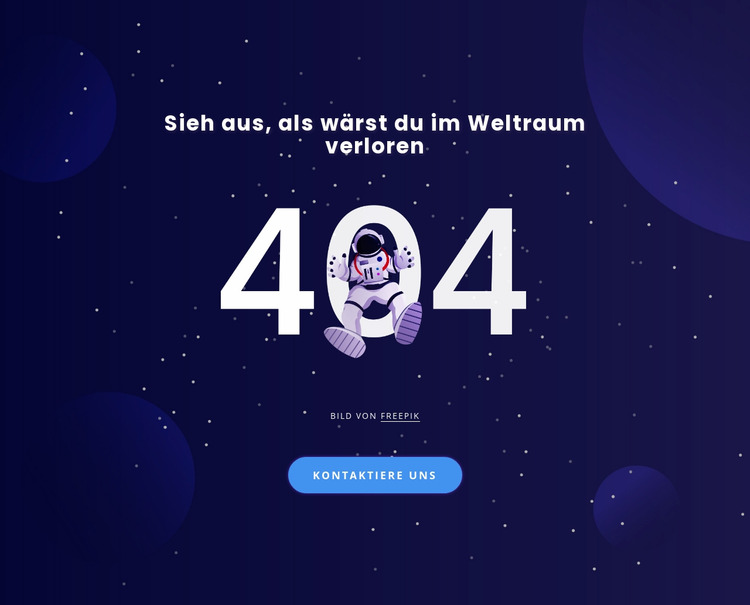
Die Überschrift, die Astronauten-Illustration, die Quellenangabe und der Kontakt-Button bilden vier aufeinander abgestimmte Inhaltsrollen innerhalb eines zentrierten Bereichs. „Sieht so aus, als hätten Sie sich im Weltall verirrt“ liefert die Botschaft, während die Illustration dieser Botschaft einen visuellen 404-Kontext verleiht. Die Zeile „Bild von Freepik“ hält die Bildurheberschaft fest, und „Kontaktieren Sie uns“ weist auf einen möglichen nächsten Schritt für Nutzer hin, die Hilfe benötigen, nachdem sie auf einer unerwarteten Seite gelandet sind.
Auf einer mit Joomla verwalteten Seite kann dieses Arrangement als stabiler visueller Inhaltsbereich bestehen bleiben, während die restliche Website ihre weiteren redaktionellen Bereiche und die Seitenstruktur verwaltet. Der Block muss nicht als vollwertiges Joomla-Template behandelt werden, um nützlich zu sein: Sein Mehrwert liegt in der strukturierten Beziehung zwischen Botschaft, Bild, Quellenangabe und Kontaktaktion. Der dunkelblaue Weltraumhintergrund, die Sterne und die kreisförmigen Planetenformen sorgen für eine klare visuelle Abgrenzung des Bereichs, während die weißen Inhalte und der blaue abgerundete Button für Kontrast und Trennung sorgen.
Diese Kombination kann einen fehlerbezogenen oder informativen Bereich unterstützen, bei dem die CMS-verwaltete Seite die umgebenden Erläuterungen oder Navigationselemente bereitstellt. Die statische Interaktion des Blocks sorgt zudem für eine unkomplizierte Funktion: Besucher lesen die thematische Botschaft, erfassen die Astronauten-Illustration als zentralen visuellen Hinweis und können die sichtbare Kontaktaktion wählen. Durch den zentrierten vertikalen Aufbau lässt sich derselbe Inhaltsbereich problemlos als Seiteninhalt beibehalten, während sich das zugehörige, über Joomla verwaltete Material um ihn herum verändert.
Mit Nicepage anpassen
Wenn Sie Joomla Page Builder verwenden, können Sie Farben, Schriftarten, Kopf- und Fußzeilen, Layout, Spalten und andere Designelemente sowie Inhalte und Bilder anpassen.
Vorlage offline bearbeiten
2. Erstellen Sie eine neue Seite oder wählen Sie eine vorhandene aus
3. Klicken Sie auf Neuen Block hinzufügen, suchen Sie nach der ID 373292 und klicken Sie auf die Eingabetaste
Vorlage online bearbeiten
Erstellen Sie fantastische Websites


Kostenloser Nicepage Builder
Schlüsselwörter
Mit dieser Vorlage in Joomla arbeiten
Joomla-Vorlage anpassen und installieren
Verwenden Sie diese vorgefertigte Vorlage, anstatt das Joomla-Design von Grund auf neu zu erstellen. Passen Sie Layout, Inhalte, Typografie, Bilder, Abschnitte und andere Designelemente visuell in der Nicepage-Anwendung an. Anschließend können Sie die Joomla-Vorlage, die Nicepage-Erweiterung und die unterstützten Inhalte auf Ihrer Joomla-Website exportieren und installieren.
Vorlage direkt in Joomla bearbeiten
Nach der Installation können Sie die Joomla-Vorlage direkt in Joomla mit der Nicepage Joomla-Erweiterung bearbeiten. Passen Sie Kopfzeile, Fußzeile, Farben, Schriftarten, Typografie und Seitenvorlagen im Joomla-Workflow an und halten Sie dabei das Website-Design mit Ihren CMS-Inhalten verbunden.
Joomla-Artikel visuell bearbeiten
Mit der Nicepage Joomla-Erweiterung können Sie Joomla-Artikel direkt im Joomla-Administrationsbereich öffnen und bearbeiten. Ändern Sie Texte, Bilder, Abschnitte, Layouts und andere Seiteninhalte im Nicepage-Editor und verwalten Sie die Artikel weiterhin über Joomla.
Joomla-Inhalts- und Template-Integration
Verwenden Sie das angepasste Template zusammen mit Joomla-Artikeln, Modulpositionen, Menüs, Formularen, Blogseiten und anderen unterstützten CMS-Elementen. Da die Nicepage-Erweiterung als Quelle für den Website-Stil dient, können gemeinsame Designeinstellungen für alle Joomla-Artikel angewendet werden, während Joomla weiterhin die CMS-Umgebung für die Verwaltung der Website-Inhalte bereitstellt.
Dieser Workflow kombiniert ein vorgefertigtes Joomla-Template mit visueller Anpassung, direkter Template-Bearbeitung in Joomla und der fortlaufenden Inhaltsverwaltung über die Nicepage Joomla-Erweiterung.

Mehr von Text auf Bild Blöcken
-
EN

-
EN
-
EN
-
EN
-
EN
-
EN
-
-
EN