Diät und Gewichtsverlust Joomla Vorlage


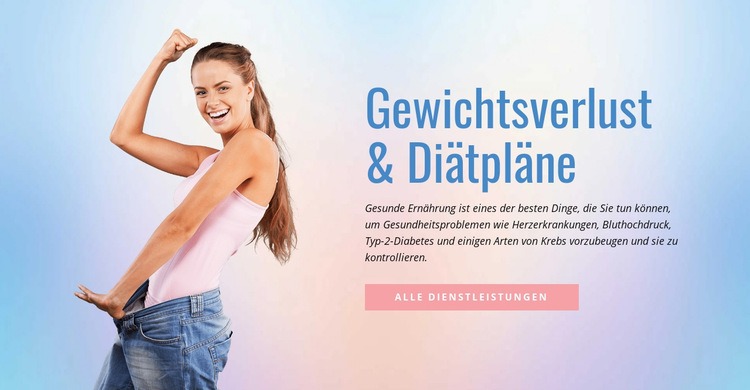
Der geteilte Bereich strukturiert Serviceinformationen übersichtlich
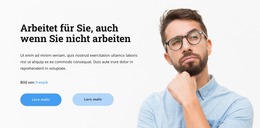
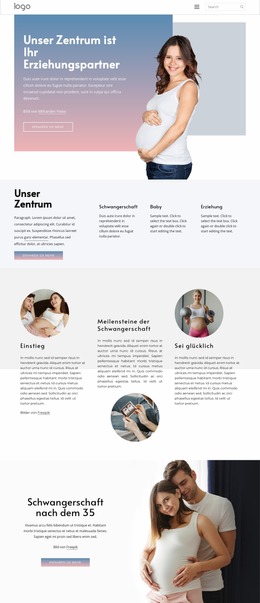
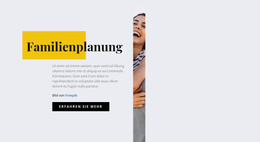
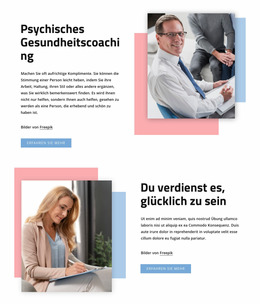
Die Überschrift und der begleitende Absatz bilden eine kompakte Informationseinheit auf der rechten Seite des Blocks, während das Personenporträt in voller Höhe links einen eigenständigen visuellen Bereich einnimmt. Gemeinsam bieten diese Flächen eine übersichtliche Möglichkeit, Inhalte zu Ernährungs- und Abnehmplänen als einheitliche, strukturierte Leistungsvorstellung zu präsentieren. Die Schaltfläche „ALLE LEISTUNGEN“ leitet von diesen Informationen zu einer umfassenderen Leistungsübersicht weiter, ohne dass der Bereich die gesamte Seite dominieren muss.
In einem Joomla-Projekt kann dieser Block als wiederverwendbarer visueller Inhaltsbereich innerhalb einer Seite dienen, deren übergeordnete redaktionelle Struktur über das CMS gesteuert wird. Die leistungsorientierten Texte lassen sich flexibel als Seiteninformationen pflegen, während das Bild und der pastellfarbene Hintergrund das gewünschte Erscheinungsbild wahren. Die blaue, schmal laufende Überschrift bildet einen markanten Einstiegspunkt für den Inhalt, und der pinkfarbene Button setzt die Handlungsaufforderung visuell vom erklärenden Absatz ab.
Der Mehrwert dieses Abschnitts liegt im Zusammenspiel aus strukturierter Information und stabilem Layout. Er kommt ohne Galerie, Formular oder andere interaktive Komponenten aus, um seine Aussage zu vermitteln. Eine mit Joomla verwaltete Website kann vertiefende Leistungsdetails, Beiträge oder Kontaktdaten darum herum platzieren, während dieser Block verlässlich den einleitenden Bild-Text-Bereich bildet. Sein zweispaltiger Aufbau bietet Redakteuren zudem einen fest definierten Rahmen, der auch bei Anpassungen der umliegenden Seiteninhalte erhalten bleibt.
Mit Nicepage anpassen
Wenn Sie Joomla Page Builder verwenden, können Sie Farben, Schriftarten, Kopf- und Fußzeilen, Layout, Spalten und andere Designelemente sowie Inhalte und Bilder anpassen.
Vorlage offline bearbeiten
2. Erstellen Sie eine neue Seite oder wählen Sie eine vorhandene aus
3. Klicken Sie auf Neuen Block hinzufügen, suchen Sie nach der ID 61122 und klicken Sie auf die Eingabetaste
Vorlage online bearbeiten
Erstellen Sie fantastische Websites


Kostenloser Nicepage Builder
Schlüsselwörter
Mit dieser Vorlage in Joomla arbeiten
Joomla-Vorlage anpassen und installieren
Verwenden Sie diese vorgefertigte Vorlage, anstatt das Joomla-Design von Grund auf neu zu erstellen. Passen Sie Layout, Inhalte, Typografie, Bilder, Abschnitte und andere Designelemente visuell in der Nicepage-Anwendung an. Anschließend können Sie die Joomla-Vorlage, die Nicepage-Erweiterung und die unterstützten Inhalte auf Ihrer Joomla-Website exportieren und installieren.
Vorlage direkt in Joomla bearbeiten
Nach der Installation können Sie die Joomla-Vorlage direkt in Joomla mit der Nicepage Joomla-Erweiterung bearbeiten. Passen Sie Kopfzeile, Fußzeile, Farben, Schriftarten, Typografie und Seitenvorlagen im Joomla-Workflow an und halten Sie dabei das Website-Design mit Ihren CMS-Inhalten verbunden.
Joomla-Artikel visuell bearbeiten
Mit der Nicepage Joomla-Erweiterung können Sie Joomla-Artikel direkt im Joomla-Administrationsbereich öffnen und bearbeiten. Ändern Sie Texte, Bilder, Abschnitte, Layouts und andere Seiteninhalte im Nicepage-Editor und verwalten Sie die Artikel weiterhin über Joomla.
Joomla-Inhalts- und Template-Integration
Verwenden Sie das angepasste Template zusammen mit Joomla-Artikeln, Modulpositionen, Menüs, Formularen, Blogseiten und anderen unterstützten CMS-Elementen. Da die Nicepage-Erweiterung als Quelle für den Website-Stil dient, können gemeinsame Designeinstellungen für alle Joomla-Artikel angewendet werden, während Joomla weiterhin die CMS-Umgebung für die Verwaltung der Website-Inhalte bereitstellt.
Dieser Workflow kombiniert ein vorgefertigtes Joomla-Template mit visueller Anpassung, direkter Template-Bearbeitung in Joomla und der fortlaufenden Inhaltsverwaltung über die Nicepage Joomla-Erweiterung.


Mehr von Medizin & Wissenschaft Blöcken
-
-
EN

-
EN
-
-
EN
-
EN
-
EN
-
EN
-
EN
-
EN
-
-
EN
-
EN
-
EN
-
EN
-
EN
-
EN
-
EN
-
EN
-
EN












Mehr von Text auf Bild Blöcken
-

-
-
EN
-
EN
-
-
EN
-
EN
-
EN
-
EN
-
-
-
EN
-
EN
-
EN
-
-
EN
-
EN
-
-
-
EN