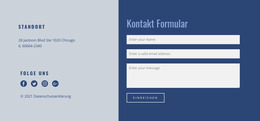
Öffnungszeiten und Ort Joomla Vorlage


Strukturierte Restaurantinformationen in zwei Inhaltsbereichen
Adresse, Telefonnummer und tägliche Öffnungszeiten bilden eine kompakte Informationsgruppe auf der linken Seite des überlappenden Panels. Der angrenzende orangefarbene Bereich fasst sechs Ausstattungsmerkmale zu einer zweiten Inhaltsgruppe zusammen, sodass Serviceangebote unabhängig von Standort und Zeiten erfasst werden können. In einem über Joomla verwalteten Projekt verleiht diese Trennung dem Block eine praktische Funktion als wiederverwendbarer Restaurant-Informationsabschnitt innerhalb einer größeren Seite oder eines Seitenbereichs.
Die Ausstattungsliste umfasst den Vor-Ort-Verzehr, Außengastronomie, freie Platzwahl, Mitnahmeservice mit kostenlosem WLAN, Lieferservice sowie Barrierefreiheit nach ADA. Diese Punkte bilden den strukturellen Inhalt des Bereichs und sind kein Grund, den Block zu einer vollständigen Website- oder CMS-Vorlage auszubauen. Das seitenbreite Bild der Speisenzubereitung sorgt über den Panels für den passenden Kontext, während die Überschrift „Öffnungszeiten & Standort“ den Zweck des Inhaltsbereichs verdeutlicht. Ein direkter Kontaktlink kann weiterhin den Standortdetails zugeordnet bleiben, anstatt mit den Ausstattungsinformationen zu konkurrieren.
Die weißen und orangefarbenen Panels tragen außerdem dazu bei, die Trennung zwischen den Inhaltsgruppen beizubehalten, wenn der Bereich in eine Joomla-verwaltete Seite integriert wird. Zugehörige Restaurantinformationen können an anderer Stelle im Gesamtprojekt platziert werden, während dieser Block Standort, Öffnungszeiten und Ausstattungsmerkmale weiterhin in einer festen Anordnung präsentiert. Sein Mehrwert liegt in der klaren Zuordnung praktischer Informationen zu einem wiedererkennbaren visuellen Bereich und nicht in der Festlegung auf bestimmte Joomla-Beiträge, -Kategorien oder -Modulpositionen.
Mit Nicepage anpassen
Wenn Sie Joomla Page Builder verwenden, können Sie Farben, Schriftarten, Kopf- und Fußzeilen, Layout, Spalten und andere Designelemente sowie Inhalte und Bilder anpassen.
Vorlage offline bearbeiten
2. Erstellen Sie eine neue Seite oder wählen Sie eine vorhandene aus
3. Klicken Sie auf Neuen Block hinzufügen, suchen Sie nach der ID 3256329 und klicken Sie auf die Eingabetaste
Vorlage online bearbeiten
Erstellen Sie fantastische Websites


Kostenloser Nicepage Builder
Schlüsselwörter
Mit dieser Vorlage in Joomla arbeiten
Joomla-Vorlage anpassen und installieren
Verwenden Sie diese vorgefertigte Vorlage, anstatt das Joomla-Design von Grund auf neu zu erstellen. Passen Sie Layout, Inhalte, Typografie, Bilder, Abschnitte und andere Designelemente visuell in der Nicepage-Anwendung an. Anschließend können Sie die Joomla-Vorlage, die Nicepage-Erweiterung und die unterstützten Inhalte auf Ihrer Joomla-Website exportieren und installieren.
Vorlage direkt in Joomla bearbeiten
Nach der Installation können Sie die Joomla-Vorlage direkt in Joomla mit der Nicepage Joomla-Erweiterung bearbeiten. Passen Sie Kopfzeile, Fußzeile, Farben, Schriftarten, Typografie und Seitenvorlagen im Joomla-Workflow an und halten Sie dabei das Website-Design mit Ihren CMS-Inhalten verbunden.
Joomla-Artikel visuell bearbeiten
Mit der Nicepage Joomla-Erweiterung können Sie Joomla-Artikel direkt im Joomla-Administrationsbereich öffnen und bearbeiten. Ändern Sie Texte, Bilder, Abschnitte, Layouts und andere Seiteninhalte im Nicepage-Editor und verwalten Sie die Artikel weiterhin über Joomla.
Joomla-Inhalts- und Template-Integration
Verwenden Sie das angepasste Template zusammen mit Joomla-Artikeln, Modulpositionen, Menüs, Formularen, Blogseiten und anderen unterstützten CMS-Elementen. Da die Nicepage-Erweiterung als Quelle für den Website-Stil dient, können gemeinsame Designeinstellungen für alle Joomla-Artikel angewendet werden, während Joomla weiterhin die CMS-Umgebung für die Verwaltung der Website-Inhalte bereitstellt.
Dieser Workflow kombiniert ein vorgefertigtes Joomla-Template mit visueller Anpassung, direkter Template-Bearbeitung in Joomla und der fortlaufenden Inhaltsverwaltung über die Nicepage Joomla-Erweiterung.








Mehr von Kontakte Blöcken
-
EN

-
-
-
-
EN
-
EN
-
EN
-