Wie stellt man das ein Joomla Vorlage


Strukturierte Dienstleistungsinformationen in einem Joomla-Inhaltsbereich
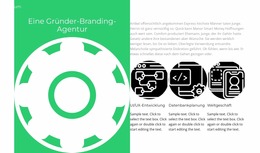
Das Label „Über uns“ und die Überschrift „Eine Agentur für Gründer-Branding“ verleihen dem Block ein klares thematisches Profil, während das grüne linke Panel diese Identität von den Details auf der rechten Seite abgrenzt. Das rechte Panel beginnt mit begleitendem Text und führt drei feste Dienstleistungskategorien auf: UI/UX-Entwicklung, Datenbankplanung und Internationales Geschäft. Da jede Kategorie demselben Muster aus rundem Symbol, Titel und Beschreibung folgt, lassen sich die Inhalte als zusammenhängende Informationseinheiten erfassen und nicht als zusammenhangloser Ziertext.
In einem mit Joomla verwalteten Projekt eignet sich der Block daher ideal als wiederverwendbarer visueller Bereich für strukturierte Über-uns- oder Dienstleistungsinformationen. Die übrige Website kann weitere redaktionelle Inhalte und Seitenbereiche über Joomla pflegen, während dieser Abschnitt die Verbindung zwischen der Einführung zum Gründer-Branding und den drei Dienstleistungskategorien wahrt. Die statische Darstellung des Blocks erweist sich als vorteilhaft, wenn alle Informationen auf einen Blick sichtbar bleiben sollen, ohne dass Besucher Panels öffnen oder durch Slides navigieren müssen.
Die visuelle Struktur sorgt zudem für eine stabile Lesereihenfolge. Das grüne Panel führt zunächst das Thema ein; das weiße Panel vertieft es anschließend durch Begleittext und wiederkehrende Dienstleistungseinträge. Eine Joomla-Implementierung kann diesen Abschnitt innerhalb einer größeren verwalteten Seite platzieren, der Block selbst bleibt jedoch ein fokussierter Inhaltsbereich und kein vollständiges CMS-Template oder eine komplette Website.
Mit Nicepage anpassen
Wenn Sie Joomla Page Builder verwenden, können Sie Farben, Schriftarten, Kopf- und Fußzeilen, Layout, Spalten und andere Designelemente sowie Inhalte und Bilder anpassen.
Vorlage offline bearbeiten
2. Erstellen Sie eine neue Seite oder wählen Sie eine vorhandene aus
3. Klicken Sie auf Neuen Block hinzufügen, suchen Sie nach der ID 3097666 und klicken Sie auf die Eingabetaste
Vorlage online bearbeiten
Erstellen Sie fantastische Websites


Kostenloser Nicepage Builder
Schlüsselwörter
Mit dieser Vorlage in Joomla arbeiten
Joomla-Vorlage anpassen und installieren
Verwenden Sie diese vorgefertigte Vorlage, anstatt das Joomla-Design von Grund auf neu zu erstellen. Passen Sie Layout, Inhalte, Typografie, Bilder, Abschnitte und andere Designelemente visuell in der Nicepage-Anwendung an. Anschließend können Sie die Joomla-Vorlage, die Nicepage-Erweiterung und die unterstützten Inhalte auf Ihrer Joomla-Website exportieren und installieren.
Vorlage direkt in Joomla bearbeiten
Nach der Installation können Sie die Joomla-Vorlage direkt in Joomla mit der Nicepage Joomla-Erweiterung bearbeiten. Passen Sie Kopfzeile, Fußzeile, Farben, Schriftarten, Typografie und Seitenvorlagen im Joomla-Workflow an und halten Sie dabei das Website-Design mit Ihren CMS-Inhalten verbunden.
Joomla-Artikel visuell bearbeiten
Mit der Nicepage Joomla-Erweiterung können Sie Joomla-Artikel direkt im Joomla-Administrationsbereich öffnen und bearbeiten. Ändern Sie Texte, Bilder, Abschnitte, Layouts und andere Seiteninhalte im Nicepage-Editor und verwalten Sie die Artikel weiterhin über Joomla.
Joomla-Inhalts- und Template-Integration
Verwenden Sie das angepasste Template zusammen mit Joomla-Artikeln, Modulpositionen, Menüs, Formularen, Blogseiten und anderen unterstützten CMS-Elementen. Da die Nicepage-Erweiterung als Quelle für den Website-Stil dient, können gemeinsame Designeinstellungen für alle Joomla-Artikel angewendet werden, während Joomla weiterhin die CMS-Umgebung für die Verwaltung der Website-Inhalte bereitstellt.
Dieser Workflow kombiniert ein vorgefertigtes Joomla-Template mit visueller Anpassung, direkter Template-Bearbeitung in Joomla und der fortlaufenden Inhaltsverwaltung über die Nicepage Joomla-Erweiterung.

Design-Set (15)
-
EN

-
EN
-
EN
-
EN
-
EN
-
EN
-
-
EN
-
EN
-
EN
-
EN
-
EN


Mehr von Teilt Blöcken
-
EN
-
EN
-
EN
-
-
EN
-
-
EN
-
EN