Kontaktinformationen mit Symbolen Joomla Vorlage


Strukturierte Kontaktdaten passen in einen über Joomla verwalteten Inhaltsbereich
Die Zeile aus vier Karten bietet eine stabile Informationsstruktur für eine über Joomla verwaltete Seite. Standort, Telefon, Fax und E-Mail sind in parallele Kontakteinheiten unterteilt, die jeweils als weiße Karte mit einheitlicher Icon-Gestaltung dargestellt werden. Dadurch lässt sich der Referenzinhalt des Abschnitts leicht vom unteren Bereich unterscheiden, in dem detailliertere Angaben und Besuchereingaben zusammengeführt werden.
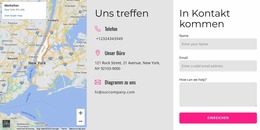
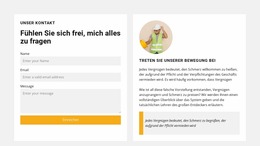
Die untere Aufteilung verleiht dem Abschnitt eine zweite inhaltliche Funktion. Die linke Spalte enthält die Überschrift „Kontaktdaten“, einen begleitenden Absatz und ein kreisrundes Bild, während die rechte Spalte das Kontaktformular mit Feldern für E-Mail, Name und Nachricht umfasst. Das Absende-Element definiert den Interaktionspunkt, und die verlinkte E-Mail-Angabe bietet einen separaten direkten Kontaktweg. Zusammen bilden diese Bereiche einen klar erkennbaren Kontaktbereich, während die umgebenden, über Joomla verwalteten Inhalte die übergeordnete Seitenstrukturierung übernehmen.
Die Joomla-Erweiterung von Nicepage kann bei der Gestaltung von Beiträgen auf einer Joomla-Website unterstützen. In diesem Zusammenhang ist der Block als strukturierter visueller Inhaltsbereich zu verstehen, der sich in eine über Joomla verwaltete Seite einfügt – nicht als eigenständige Joomla-Website oder vollständige Vorlage. Die Karten und das Formular behalten ihre jeweilige Rolle, während das umgebende CMS-Projekt die zugehörigen Inhalte verwaltet.
Mit Nicepage anpassen
Wenn Sie Joomla Page Builder verwenden, können Sie Farben, Schriftarten, Kopf- und Fußzeilen, Layout, Spalten und andere Designelemente sowie Inhalte und Bilder anpassen.
Vorlage offline bearbeiten
2. Erstellen Sie eine neue Seite oder wählen Sie eine vorhandene aus
3. Klicken Sie auf Neuen Block hinzufügen, suchen Sie nach der ID 288748 und klicken Sie auf die Eingabetaste
Vorlage online bearbeiten
Erstellen Sie fantastische Websites


Kostenloser Nicepage Builder
Schlüsselwörter
Mit dieser Vorlage in Joomla arbeiten
Joomla-Vorlage anpassen und installieren
Verwenden Sie diese vorgefertigte Vorlage, anstatt das Joomla-Design von Grund auf neu zu erstellen. Passen Sie Layout, Inhalte, Typografie, Bilder, Abschnitte und andere Designelemente visuell in der Nicepage-Anwendung an. Anschließend können Sie die Joomla-Vorlage, die Nicepage-Erweiterung und die unterstützten Inhalte auf Ihrer Joomla-Website exportieren und installieren.
Vorlage direkt in Joomla bearbeiten
Nach der Installation können Sie die Joomla-Vorlage direkt in Joomla mit der Nicepage Joomla-Erweiterung bearbeiten. Passen Sie Kopfzeile, Fußzeile, Farben, Schriftarten, Typografie und Seitenvorlagen im Joomla-Workflow an und halten Sie dabei das Website-Design mit Ihren CMS-Inhalten verbunden.
Joomla-Artikel visuell bearbeiten
Mit der Nicepage Joomla-Erweiterung können Sie Joomla-Artikel direkt im Joomla-Administrationsbereich öffnen und bearbeiten. Ändern Sie Texte, Bilder, Abschnitte, Layouts und andere Seiteninhalte im Nicepage-Editor und verwalten Sie die Artikel weiterhin über Joomla.
Joomla-Inhalts- und Template-Integration
Verwenden Sie das angepasste Template zusammen mit Joomla-Artikeln, Modulpositionen, Menüs, Formularen, Blogseiten und anderen unterstützten CMS-Elementen. Da die Nicepage-Erweiterung als Quelle für den Website-Stil dient, können gemeinsame Designeinstellungen für alle Joomla-Artikel angewendet werden, während Joomla weiterhin die CMS-Umgebung für die Verwaltung der Website-Inhalte bereitstellt.
Dieser Workflow kombiniert ein vorgefertigtes Joomla-Template mit visueller Anpassung, direkter Template-Bearbeitung in Joomla und der fortlaufenden Inhaltsverwaltung über die Nicepage Joomla-Erweiterung.

Mehr von Kontakt Formular Blöcken
-
EN

-
-
EN
-
EN
-
EN
-
-
-