Arbeitszeit des Friseursalons Joomla Vorlage


Strukturierte Service-Informationen für einen Joomla-Inhaltsbereich
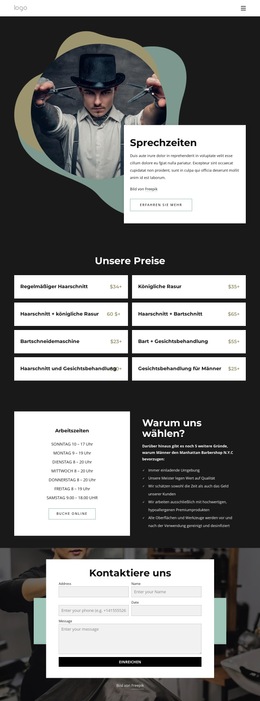
Der Sieben-Tage-Plan schafft einen kompakten, strukturierten Informationsbereich, der als eigenständiger Abschnitt innerhalb einer Joomla-verwalteten Seite erkennbar bleibt. Seine linke Karte trennt die Öffnungszeiten vom umgebenden olivgrünen Hintergrund und platziert die Aktion „Online buchen“ direkt neben den Informationen, die vor einem Besuch am wichtigsten sind. Die rechte Spalte ergänzt eine andere Art von Inhalt: eine einleitende Erklärung, gefolgt von fünf mit Häkchen versehenen Gründen für die Wahl des Barbershops.
Diese beiden Gruppen können einen Joomla-orientierten Inhaltsbereich unterstützen, ohne dass der Block selbst zu einem CMS-Template werden muss. Der Zeitplan fungiert als feste praktische Information, während der Vorteilsbereich beschreibende Inhalte liefert, die Services oder Unternehmensinformationen an anderer Stelle der Website ergänzen können. Der gemeinsame Hintergrund verbindet beide optisch, und die abgerundete Karte hebt den Zeitplan als fokussierten Teilbereich hervor.
Die inhaltliche Struktur erleichtert zudem die Abstimmung mit benachbarten, über Joomla verwalteten Inhalten. Passende Leistungsbeschreibungen, Kontaktdaten oder weiterführende redaktionelle Texte können außerhalb dieses Blocks stehen, während die vorhandenen Überschriften, Wochentagseinträge, die Vorteilsliste und der Buchungslink ihre eigene Funktion behalten. Das Ergebnis ist ein wiederverwendbarer visueller Inhaltsbereich, unabhängig von bestimmten Joomla-Beiträgen, Kategorien oder Modulpositionen.
Mit Nicepage anpassen
Wenn Sie Joomla Page Builder verwenden, können Sie Farben, Schriftarten, Kopf- und Fußzeilen, Layout, Spalten und andere Designelemente sowie Inhalte und Bilder anpassen.
Vorlage offline bearbeiten
2. Erstellen Sie eine neue Seite oder wählen Sie eine vorhandene aus
3. Klicken Sie auf Neuen Block hinzufügen, suchen Sie nach der ID 2452278 und klicken Sie auf die Eingabetaste
Vorlage online bearbeiten
Erstellen Sie fantastische Websites


Kostenloser Nicepage Builder
Schlüsselwörter
Mit dieser Vorlage in Joomla arbeiten
Joomla-Vorlage anpassen und installieren
Verwenden Sie diese vorgefertigte Vorlage, anstatt das Joomla-Design von Grund auf neu zu erstellen. Passen Sie Layout, Inhalte, Typografie, Bilder, Abschnitte und andere Designelemente visuell in der Nicepage-Anwendung an. Anschließend können Sie die Joomla-Vorlage, die Nicepage-Erweiterung und die unterstützten Inhalte auf Ihrer Joomla-Website exportieren und installieren.
Vorlage direkt in Joomla bearbeiten
Nach der Installation können Sie die Joomla-Vorlage direkt in Joomla mit der Nicepage Joomla-Erweiterung bearbeiten. Passen Sie Kopfzeile, Fußzeile, Farben, Schriftarten, Typografie und Seitenvorlagen im Joomla-Workflow an und halten Sie dabei das Website-Design mit Ihren CMS-Inhalten verbunden.
Joomla-Artikel visuell bearbeiten
Mit der Nicepage Joomla-Erweiterung können Sie Joomla-Artikel direkt im Joomla-Administrationsbereich öffnen und bearbeiten. Ändern Sie Texte, Bilder, Abschnitte, Layouts und andere Seiteninhalte im Nicepage-Editor und verwalten Sie die Artikel weiterhin über Joomla.
Joomla-Inhalts- und Template-Integration
Verwenden Sie das angepasste Template zusammen mit Joomla-Artikeln, Modulpositionen, Menüs, Formularen, Blogseiten und anderen unterstützten CMS-Elementen. Da die Nicepage-Erweiterung als Quelle für den Website-Stil dient, können gemeinsame Designeinstellungen für alle Joomla-Artikel angewendet werden, während Joomla weiterhin die CMS-Umgebung für die Verwaltung der Website-Inhalte bereitstellt.
Dieser Workflow kombiniert ein vorgefertigtes Joomla-Template mit visueller Anpassung, direkter Template-Bearbeitung in Joomla und der fortlaufenden Inhaltsverwaltung über die Nicepage Joomla-Erweiterung.







Mehr von Text & Schaltfläche Blöcken
-
EN

-
EN
-
EN
-
EN
-
EN
-
-
EN
-
EN