Schwangerschaft Geburt und Baby Joomla Vorlage


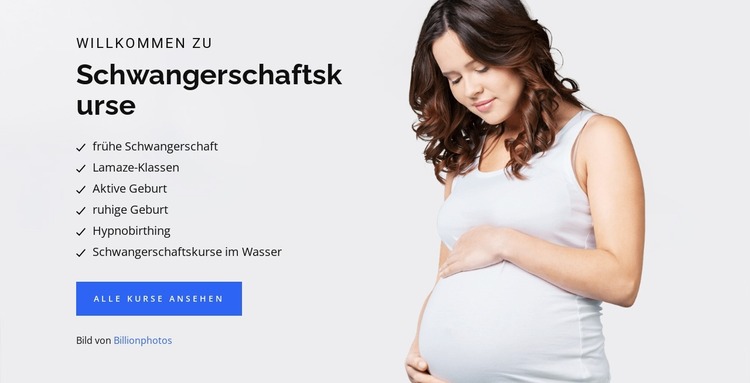
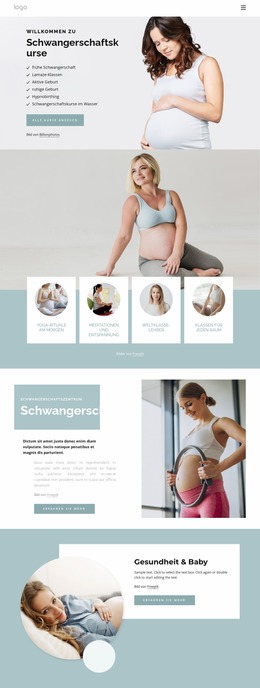
Die Liste mit sechs Kategorien fungiert als strukturierter Kursbereich
Die sechs Kursbezeichnungen verleihen dem Abschnitt ein klares Informationsmodell: Besucher können mehrere Kategorien der Schwangerschaftsvorbereitung in einem kompakten Bereich erfassen, anstatt auf einen unstrukturierten Fließtext zu stoßen. Die Überschrift „Schwangerschaftskurse“ benennt den Bereich, während das Willkommens-Label eine kurze Einführung bietet, bevor die Aufzählung beginnt. Darunter eröffnet die Schaltfläche „Alle Kurse anzeigen“ einen nahtlosen Pfad zu zusätzlichen Kursinformationen, ohne den Abschnitt in eine eigenständige Seite zu verwandeln.
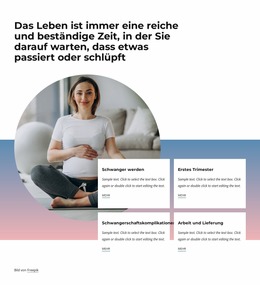
In einem Joomla-orientierten Projekt kann diese Anordnung als stabiler visueller Inhaltsbereich für strukturierte Kursinformationen dienen. Die linke Seite eignet sich optimal für das Hauptthema des Abschnitts, da die Einträge übersichtlich gruppiert und leicht zu erfassen sind; das Porträt der schwangeren Frau auf der rechten Seite verstärkt das Thema visuell, ohne eine weitere Inhaltskategorie hinzuzufügen. Das geteilte Layout bleibt konsistent, während die übergeordnete, in Joomla verwaltete Seite die übergreifende Navigation und verwandte redaktionelle Bereiche übernimmt.
Der Joomla-Workflow von Nicepage kann in umfassenderen Projekten visuelles Design mit Joomla-Inhalten verknüpfen. Hier ist der praktische Nutzen fokussierter: Der Block stellt einen prägnanten Kursabschnitt bereit, dessen Überschrift, sechs Kategorien, Schaltfläche und Porträt Teil einer CMS-verwalteten Seite sind und zugleich einen in sich geschlossenen Layoutbereich bilden.
Mit Nicepage anpassen
Wenn Sie Joomla Page Builder verwenden, können Sie Farben, Schriftarten, Kopf- und Fußzeilen, Layout, Spalten und andere Designelemente sowie Inhalte und Bilder anpassen.
Vorlage offline bearbeiten
2. Erstellen Sie eine neue Seite oder wählen Sie eine vorhandene aus
3. Klicken Sie auf Neuen Block hinzufügen, suchen Sie nach der ID 1474291 und klicken Sie auf die Eingabetaste
Vorlage online bearbeiten
Erstellen Sie fantastische Websites


Kostenloser Nicepage Builder
Schlüsselwörter
Mit dieser Vorlage in Joomla arbeiten
Joomla-Vorlage anpassen und installieren
Verwenden Sie diese vorgefertigte Vorlage, anstatt das Joomla-Design von Grund auf neu zu erstellen. Passen Sie Layout, Inhalte, Typografie, Bilder, Abschnitte und andere Designelemente visuell in der Nicepage-Anwendung an. Anschließend können Sie die Joomla-Vorlage, die Nicepage-Erweiterung und die unterstützten Inhalte auf Ihrer Joomla-Website exportieren und installieren.
Vorlage direkt in Joomla bearbeiten
Nach der Installation können Sie die Joomla-Vorlage direkt in Joomla mit der Nicepage Joomla-Erweiterung bearbeiten. Passen Sie Kopfzeile, Fußzeile, Farben, Schriftarten, Typografie und Seitenvorlagen im Joomla-Workflow an und halten Sie dabei das Website-Design mit Ihren CMS-Inhalten verbunden.
Joomla-Artikel visuell bearbeiten
Mit der Nicepage Joomla-Erweiterung können Sie Joomla-Artikel direkt im Joomla-Administrationsbereich öffnen und bearbeiten. Ändern Sie Texte, Bilder, Abschnitte, Layouts und andere Seiteninhalte im Nicepage-Editor und verwalten Sie die Artikel weiterhin über Joomla.
Joomla-Inhalts- und Template-Integration
Verwenden Sie das angepasste Template zusammen mit Joomla-Artikeln, Modulpositionen, Menüs, Formularen, Blogseiten und anderen unterstützten CMS-Elementen. Da die Nicepage-Erweiterung als Quelle für den Website-Stil dient, können gemeinsame Designeinstellungen für alle Joomla-Artikel angewendet werden, während Joomla weiterhin die CMS-Umgebung für die Verwaltung der Website-Inhalte bereitstellt.
Dieser Workflow kombiniert ein vorgefertigtes Joomla-Template mit visueller Anpassung, direkter Template-Bearbeitung in Joomla und der fortlaufenden Inhaltsverwaltung über die Nicepage Joomla-Erweiterung.

Mehr von Medizin & Wissenschaft Blöcken
-
-
EN

-
EN
-
-
EN
-
-
EN
-
-
-
EN
-
EN
-
EN
-
EN
-
EN
-
-
EN
-
EN
-
-
EN
-
EN
















Mehr von Teilt Blöcken
-
EN
-
-
-
EN
-
EN
-
EN
-
-
EN
-
EN
-
EN
-
EN
-
EN
-
EN
-
EN
-
EN
-
-
EN
-
EN
-
EN
-
EN