Zwei Spalten Joomla Vorlage


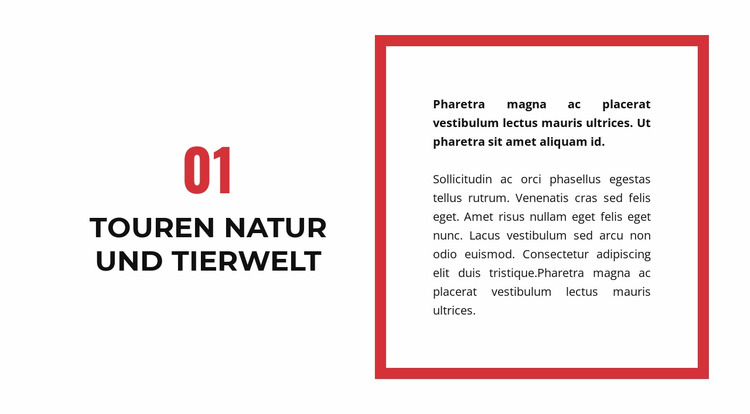
Das geteilte Layout trennt das Tour-Thema von ergänzenden Informationen
Die Kennzeichnung „01“ und die Überschrift „Natur- und Wildtiertouren“ schaffen auf der linken Seite eine klare Themenkennzeichnung, während das umrandete Feld auf der rechten Seite die erläuternde Beschreibung enthält. Diese Trennung eignet sich ideal für strukturierte Informationsinhalte, da das Thema visuell klar von dem Absatz abgegrenzt bleibt, der es näher ausführt. Der rote Rahmen verleiht dem Textfeld eine eigenständige visuelle Identität, und der Weißraum zwischen den Spalten verhindert, dass die beiden Inhaltsfunktionen zu einem dichten Textblock verschmelzen.
Innerhalb einer von Joomla verwalteten Seite oder Website kann dieser Block als wiederverwendbarer Informationsbereich für Touren neben anderen Inhaltszonen fungieren. Sein Mehrwert liegt nicht in einer internen CMS-Struktur, sondern darin, dass sein Inhalt bereits in eine markante Überschriftengruppe und einen erklärenden Bereich unterteilt ist. Dadurch eignet sich der Abschnitt hervorragend für Seiten, die Natur- und Tierbeobachtungsangebote vorstellen, während das Gesamtprojekt weitere redaktionelle oder navigationsbezogene Inhalte separat organisiert. Die statische Darstellung hält die Botschaft stets sichtbar, ohne auf Beitragslisten, Module, Kategorien oder andere unbestätigte Joomla-Elemente angewiesen zu sein. So bleibt das visuelle Gefüge konsistent, während die umliegenden CMS-Inhalte wachsen.
Mit Nicepage anpassen
Wenn Sie Joomla Page Builder verwenden, können Sie Farben, Schriftarten, Kopf- und Fußzeilen, Layout, Spalten und andere Designelemente sowie Inhalte und Bilder anpassen.
Vorlage offline bearbeiten
2. Erstellen Sie eine neue Seite oder wählen Sie eine vorhandene aus
3. Klicken Sie auf Neuen Block hinzufügen, suchen Sie nach der ID 1026884 und klicken Sie auf die Eingabetaste
Vorlage online bearbeiten
Erstellen Sie fantastische Websites


Kostenloser Nicepage Builder
Schlüsselwörter
Mit dieser Vorlage in Joomla arbeiten
Joomla-Vorlage anpassen und installieren
Verwenden Sie diese vorgefertigte Vorlage, anstatt das Joomla-Design von Grund auf neu zu erstellen. Passen Sie Layout, Inhalte, Typografie, Bilder, Abschnitte und andere Designelemente visuell in der Nicepage-Anwendung an. Anschließend können Sie die Joomla-Vorlage, die Nicepage-Erweiterung und die unterstützten Inhalte auf Ihrer Joomla-Website exportieren und installieren.
Vorlage direkt in Joomla bearbeiten
Nach der Installation können Sie die Joomla-Vorlage direkt in Joomla mit der Nicepage Joomla-Erweiterung bearbeiten. Passen Sie Kopfzeile, Fußzeile, Farben, Schriftarten, Typografie und Seitenvorlagen im Joomla-Workflow an und halten Sie dabei das Website-Design mit Ihren CMS-Inhalten verbunden.
Joomla-Artikel visuell bearbeiten
Mit der Nicepage Joomla-Erweiterung können Sie Joomla-Artikel direkt im Joomla-Administrationsbereich öffnen und bearbeiten. Ändern Sie Texte, Bilder, Abschnitte, Layouts und andere Seiteninhalte im Nicepage-Editor und verwalten Sie die Artikel weiterhin über Joomla.
Joomla-Inhalts- und Template-Integration
Verwenden Sie das angepasste Template zusammen mit Joomla-Artikeln, Modulpositionen, Menüs, Formularen, Blogseiten und anderen unterstützten CMS-Elementen. Da die Nicepage-Erweiterung als Quelle für den Website-Stil dient, können gemeinsame Designeinstellungen für alle Joomla-Artikel angewendet werden, während Joomla weiterhin die CMS-Umgebung für die Verwaltung der Website-Inhalte bereitstellt.
Dieser Workflow kombiniert ein vorgefertigtes Joomla-Template mit visueller Anpassung, direkter Template-Bearbeitung in Joomla und der fortlaufenden Inhaltsverwaltung über die Nicepage Joomla-Erweiterung.

Mehr von Teilt Blöcken
-
EN

-
-
EN
-
EN
-
EN
-
EN
-
-
EN