Vogelfutter Joomla Vorlage


Informationen zur Zoohandlung in einem strukturierten Joomla-Inhaltsbereich
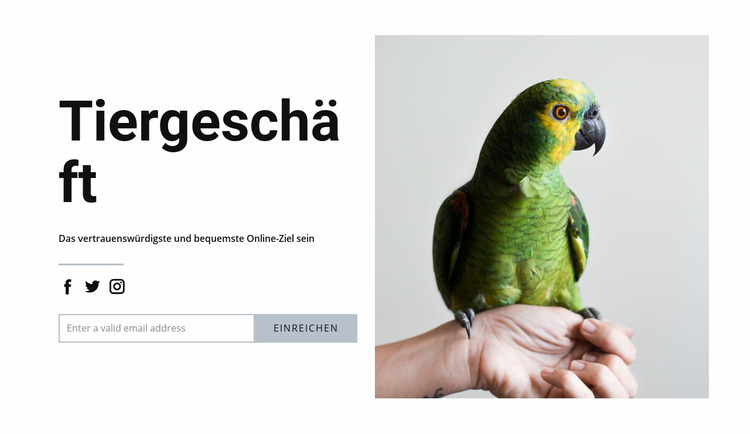
Die Überschrift „Zoohandlung“ und der begleitende Text bilden eine kompakte Informationseinheit, während das horizontale E-Mail-Eingabefeld und die „Absenden“-Schaltfläche diese Einheit in einen direkten Anmeldebereich verwandeln. Drei Social-Icons unter der Trennlinie stellen eine separate Gruppe von Links bereit, und das einzelne Papageienfoto dient auf der gegenüberliegenden Seite der Aufteilung als visueller Bezugspunkt. Das Ergebnis ist ein klar abgegrenzter Abschnitt mit zusammenhängenden Inhaltsgruppen statt eines undifferenzierten Seitenbereichs.
Innerhalb einer von Joomla verwalteten Seite oder Website lässt sich dieser Block als wiederverwendbarer Inhaltsbereich für eine haustierbezogene Shop-Botschaft und E-Mail-Erfassung einsetzen. Seine zweckmäßige Struktur ist bereits erkennbar: Ein Einführungstext erläutert das Thema, das Formular fragt eine Adresse ab und das Bild unterstützt das Motiv, ohne die Informationen des Formulars zu überlagern. Das übergeordnete Joomla-Projekt kann umfassendere redaktionelle Inhalte und die Seitenstruktur steuern, während dieser Abschnitt sein eigenes visuelles Arrangement beibehält.
Der weiße Hintergrund und die vertikale Zentrierung erleichtern die Platzierung des Abschnitts zwischen anderen Inhaltsbereichen. Die schwarze Überschrift verleiht dem Inhalt einen markanten Einstieg, dezenter grauer Text nimmt den begleitenden Hinweis optisch zurück und das Papageienbild sorgt rechts für visuelles Gewicht. Im Joomla-Kontext trägt diese Ausgewogenheit dazu bei, dass der Block ein wiedererkennbarer Inhaltsbereich bleibt – ganz gleich, ob er neben weiteren Haustier-Informationen, Werbematerial oder einem späteren Kontaktabschnitt platziert wird. Die Rolle des Abschnitts bleibt dabei ganz auf die eigene Shop-Vorstellung und die Erfassung von E-Mail-Adressen fokussiert.
Mit Nicepage anpassen
Wenn Sie Joomla Page Builder verwenden, können Sie Farben, Schriftarten, Kopf- und Fußzeilen, Layout, Spalten und andere Designelemente sowie Inhalte und Bilder anpassen.
Vorlage offline bearbeiten
2. Erstellen Sie eine neue Seite oder wählen Sie eine vorhandene aus
3. Klicken Sie auf Neuen Block hinzufügen, suchen Sie nach der ID 102437 und klicken Sie auf die Eingabetaste
Vorlage online bearbeiten
Erstellen Sie fantastische Websites


Kostenloser Nicepage Builder
Schlüsselwörter
Mit dieser Vorlage in Joomla arbeiten
Joomla-Vorlage anpassen und installieren
Verwenden Sie diese vorgefertigte Vorlage, anstatt das Joomla-Design von Grund auf neu zu erstellen. Passen Sie Layout, Inhalte, Typografie, Bilder, Abschnitte und andere Designelemente visuell in der Nicepage-Anwendung an. Anschließend können Sie die Joomla-Vorlage, die Nicepage-Erweiterung und die unterstützten Inhalte auf Ihrer Joomla-Website exportieren und installieren.
Vorlage direkt in Joomla bearbeiten
Nach der Installation können Sie die Joomla-Vorlage direkt in Joomla mit der Nicepage Joomla-Erweiterung bearbeiten. Passen Sie Kopfzeile, Fußzeile, Farben, Schriftarten, Typografie und Seitenvorlagen im Joomla-Workflow an und halten Sie dabei das Website-Design mit Ihren CMS-Inhalten verbunden.
Joomla-Artikel visuell bearbeiten
Mit der Nicepage Joomla-Erweiterung können Sie Joomla-Artikel direkt im Joomla-Administrationsbereich öffnen und bearbeiten. Ändern Sie Texte, Bilder, Abschnitte, Layouts und andere Seiteninhalte im Nicepage-Editor und verwalten Sie die Artikel weiterhin über Joomla.
Joomla-Inhalts- und Template-Integration
Verwenden Sie das angepasste Template zusammen mit Joomla-Artikeln, Modulpositionen, Menüs, Formularen, Blogseiten und anderen unterstützten CMS-Elementen. Da die Nicepage-Erweiterung als Quelle für den Website-Stil dient, können gemeinsame Designeinstellungen für alle Joomla-Artikel angewendet werden, während Joomla weiterhin die CMS-Umgebung für die Verwaltung der Website-Inhalte bereitstellt.
Dieser Workflow kombiniert ein vorgefertigtes Joomla-Template mit visueller Anpassung, direkter Template-Bearbeitung in Joomla und der fortlaufenden Inhaltsverwaltung über die Nicepage Joomla-Erweiterung.


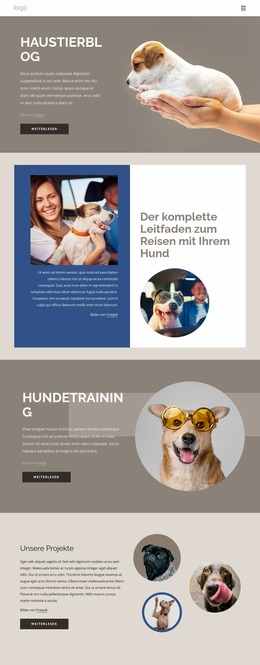
Mehr von Haustiere & Tiere Blöcken
-
EN
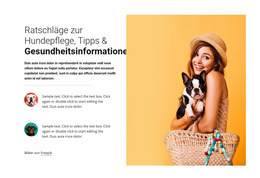
-
EN

-
EN
-
EN
-
-
EN
-
EN
-
-
EN
-
-
EN
-
EN
-
EN
-
EN
-
EN
-
EN
-
EN
-
EN
-
EN
-

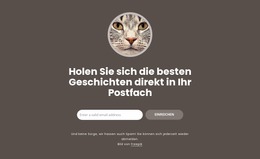





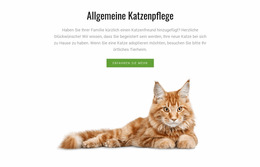





Mehr von Teilt Blöcken
-
EN
-
EN
-
EN
-
EN
-
EN
-
-
EN
-
EN
-
EN
-
-
EN
-
EN
-
EN
-
EN
-
EN
-
EN
-
-
EN
-
-