Klinik für Zahnmedizin HTML5-Vorlage


Vorlage offline bearbeiten
2. Erstellen Sie eine neue Seite und suchen Sie nach der ID 16852
Vorlage online bearbeiten
Erstellen Sie fantastische Websites


Kostenloser Nicepage Builder
Schlüsselwörter
Die Seitenhierarchie reicht von der Vorstellung der Klinik bis zur Beratung
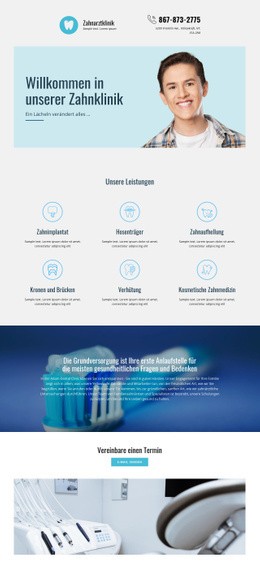
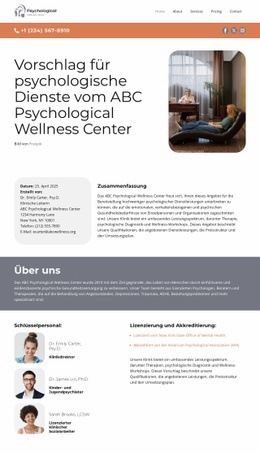
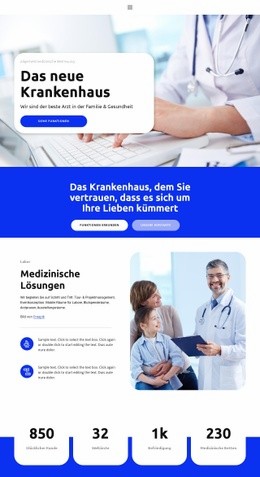
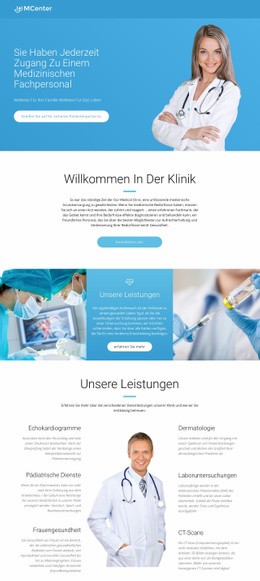
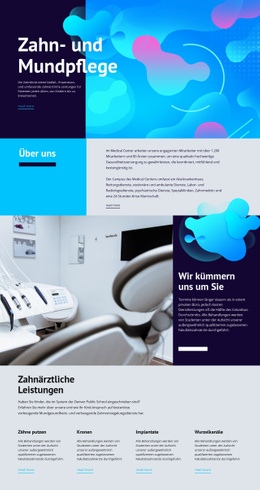
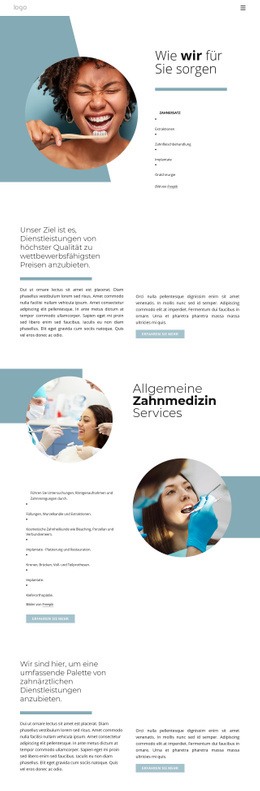
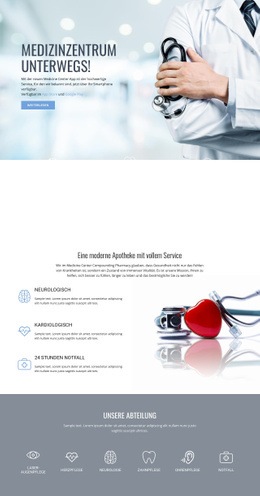
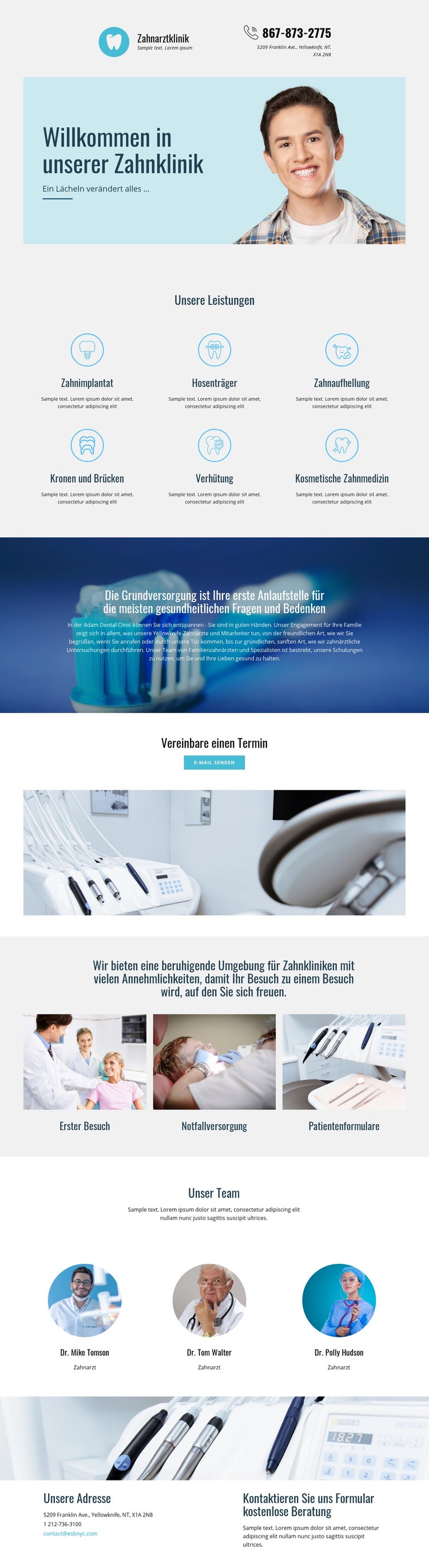
Die Seite ist als Abfolge voneinander abgegrenzter Inhaltsgruppen angelegt und nicht als bloße Aneinanderreihung einzelner Elemente. Ein zweispaltiger Klinik-Header stellt Kontaktdaten über einem großen, bildbetonten Begrüßungsblock vor und verleiht der einleitenden Hierarchie eine klare Identität und einen eindeutigen Einstiegspunkt. Der folgende Bereich für ausgewählte Inhalte umfasst sechs wiederkehrende Leistungselemente, sodass das Hauptangebot als eine wiedererkennbare Inhaltsebene gebündelt wird, anstatt über die gesamte Seite verstreut zu sein.
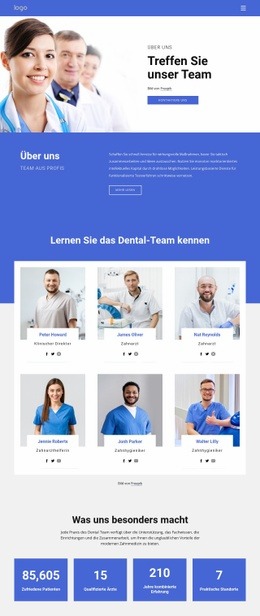
Ein klinisches Bild über die volle Breite transportiert anschließend die Aussagen zur Versorgung sowie die Vorstellung der Klinik und schafft so einen Übergang von den konkreten Leistungen zum übergeordneten Behandlungskontext. Der darauffolgende Bereich mit Text und Button verändert die Hierarchie erneut: „Termin buchen“ und die Aktion „E-Mail senden“ bilden einen fokussierten Interaktionspunkt über einem breiten Bild mit zahnmedizinischen Geräten. Drei weitere bildgestützte Ressourcenelemente gliedern „Erster Besuch“, „Notfallversorgung“ und „Patientenformulare“ als eigenständige Gruppe zur Patientenunterstützung. Der Bereich „Team“ führt drei runde Profile mit Namen und zahnärztlichen Funktionen ein, während der abschließende Bereich „Kontakt“ über zwei Spalten die aufgeführte Adresse und die Kontaktkanäle von der Beratungsnachricht trennt. Diese Abfolge – von Header und Hero-Bereich über die Leistungssammlung, die Versorgungsaussage, die Terminaktion, die Ressourcen und das Team bis hin zu den abschließenden Kontakten – macht den bestehenden Seitenaufbau als strukturierte HTML5-Hierarchie leicht nachvollziehbar, ohne unbegründete Annahmen über spezifische Code-Tags zu treffen.
Mit Nicepage anpassen
Wenn Sie HTML5 Template Builder verwenden, können Sie Farben, Schriftarten, Kopf- und Fußzeilen, Layout, Spalten und andere Designelemente sowie Inhalte und Bilder anpassen.
Erkunden Sie die Struktur dieser HTML5-Vorlage
Navigieren Sie durch die Seitenstruktur
Passen Sie diese vorgefertigte HTML5-Vorlage im Nicepage-Editor visuell an und behalten Sie dabei die Übersichtlichkeit der Seitenstruktur bei. Nutzen Sie das Ebenen-Panel, um die Hierarchie von Kopfzeile, Blöcken, Containern, Elementen und Fußzeile anzuzeigen, zwischen verschiedenen Seitenbereichen zu navigieren und Elemente im Layout schnell auszuwählen.
Das Ebenen-Panel bietet außerdem praktische Steuerelemente für die Arbeit mit komplexeren Seiten. Blöcke, Container und Elemente können zur besseren Identifizierung umbenannt, während der Bearbeitung vorübergehend ausgeblendet oder gesperrt werden, um versehentliche Änderungen zu verhindern. Die Gliederung zeigt auch die interne Struktur von Elementen wie Menüs und Kontaktformularen an.
Arbeiten Sie mit organisierten Seitenabschnitten
Blöcke unterteilen die Seite in Hauptinhaltsabschnitte, während Container und Elemente den Inhalt innerhalb dieser Abschnitte organisieren. Durch die sichtbare Hierarchie wird das Verständnis der Zusammenhänge zwischen den einzelnen Seitenteilen erleichtert, insbesondere bei Layouts mit vielen verschachtelten Elementen.
Sie können das Ebenen-Bedienfeld verwenden, um durch diese Struktur zu navigieren, anstatt alles direkt auf der Arbeitsfläche auszuwählen. Dadurch lassen sich komplexe Layouts als übersichtliche Seitenhierarchie leichter überprüfen und verwalten.
HTML überprüfen und erweitern
Nach der visuellen Anpassung der Seite kann der resultierende HTML-Code überprüft und bei Bedarf angepasst werden. Benötigt ein Projekt zusätzliches Markup oder Funktionen, die über die Standardseitenelemente hinausgehen, verwenden Sie das HTML-Element, um gezielten benutzerdefinierten HTML-Code hinzuzufügen.
Dieser Workflow kombiniert visuelle Bearbeitung mit einer übersichtlichen Darstellung der Seitenhierarchie. Dadurch eignet sich die Vorlage sowohl als fertiges Design als auch als HTML5-Projekt, dessen Struktur überprüft, verwaltet, angepasst und erweitert werden kann.

Mehr von Medizin & Wissenschaft HTML5-Vorlagen
-
Kostenlose Website Builder SoftwareHerunterladen