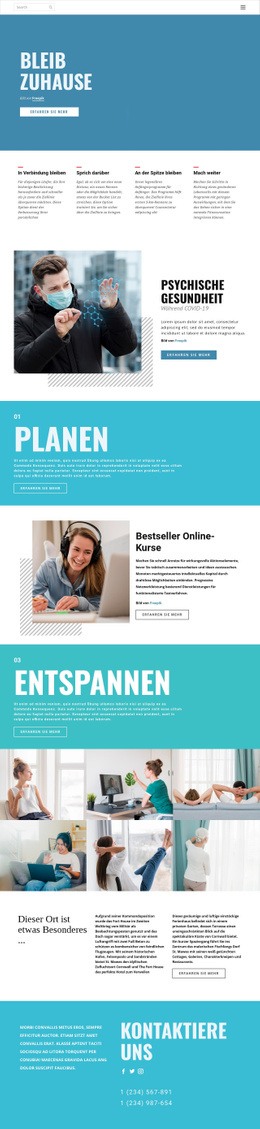
Das neue Krankenhaus HTML5-Vorlage

Vorlage offline bearbeiten
2. Erstellen Sie eine neue Seite und suchen Sie nach der ID 3381161
Vorlage online bearbeiten
Erstellen Sie fantastische Websites


Kostenloser Nicepage Builder
Schlüsselwörter
Hero-Bereich, Servicegruppen und Kontaktblöcke schaffen eine übersichtliche Hierarchie
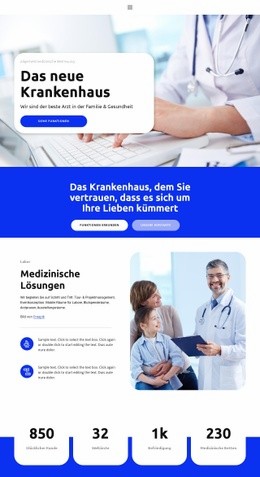
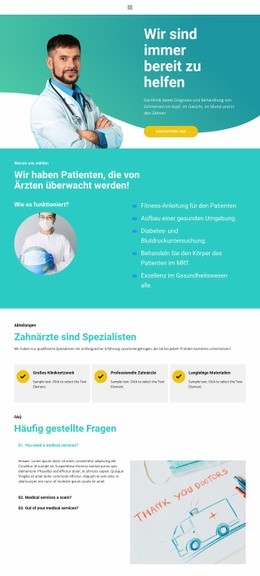
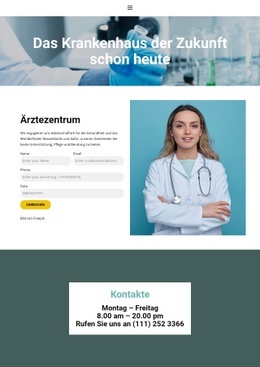
Die HTML-Struktur zeigt eine klare Progression von der Orientierung zur Handlung. Der erste Block kombiniert ein großes medizinisches Hintergrundbild, eine abgerundete weiße Textkarte, die Hauptüberschrift des Krankenhauses und einen Call-to-Action. Darauf folgt ein separater, blauer Block in voller Breite mit einer Vertrauensaussage und zwei Schaltflächen, der frühzeitig zwischen der Einführung und den auswählbaren nächsten Schritten unterscheidet.
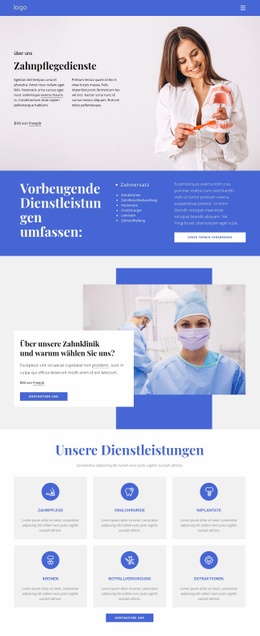
Der mittlere Teil der Seite ist in immer spezifischere Gruppen unterteilt. „Medizinische Lösungen“ nutzt ein geteiltes Layout mit Text und einer kurzen Liste von Besonderheiten neben einer abgerundeten Fotografie. Vier Statistikkarten bilden eine eigene, wiederkehrende Gruppe auf blauem Hintergrund, und der Block zum Arbeitsablauf platziert vier beschriftete Elemente um ein zentrales medizinisches Bild. Die sechs Service-Karten bilden anschließend eine größere wiederkehrende Sammlung, die der Seite eine eigenständige Kategorie-Ebene verleiht, anstatt eines ununterbrochenen Textflusses.
Die spätere Hierarchie geht von allgemeinen Informationen zu Personen und Interaktion über. Vier aufklappbare Frageneinträge befinden sich neben dem Bild einer medizinischen Fachkraft, sechs Mitarbeiterprofilkarten enthalten Porträts, Rollen, Beschreibungen und Social-Media-Links, und vier Zitatkarten bieten eine separate Testimonial-Gruppe. Der abschließende Kontaktblock fasst vor dem Footer zwei Telefonnummern, eine Adresse und „Jetzt anrufen“ zusammen. Diese Abfolge macht die bestehende Struktur der Seite als zusammenhängende Blöcke, wiederkehrende Karten und verschachtelte Inhaltsbereiche leicht nachvollziehbar, ohne unbegründete Annahmen über spezifische HTML-Tags zu erfordern.
Mit Nicepage anpassen
Wenn Sie HTML5 Template Builder verwenden, können Sie Farben, Schriftarten, Kopf- und Fußzeilen, Layout, Spalten und andere Designelemente sowie Inhalte und Bilder anpassen.
Erkunden Sie die Struktur dieser HTML5-Vorlage
Navigieren Sie durch die Seitenstruktur
Passen Sie diese vorgefertigte HTML5-Vorlage im Nicepage-Editor visuell an und behalten Sie dabei die Übersichtlichkeit der Seitenstruktur bei. Nutzen Sie das Ebenen-Panel, um die Hierarchie von Kopfzeile, Blöcken, Containern, Elementen und Fußzeile anzuzeigen, zwischen verschiedenen Seitenbereichen zu navigieren und Elemente im Layout schnell auszuwählen.
Das Ebenen-Panel bietet außerdem praktische Steuerelemente für die Arbeit mit komplexeren Seiten. Blöcke, Container und Elemente können zur besseren Identifizierung umbenannt, während der Bearbeitung vorübergehend ausgeblendet oder gesperrt werden, um versehentliche Änderungen zu verhindern. Die Gliederung zeigt auch die interne Struktur von Elementen wie Menüs und Kontaktformularen an.
Arbeiten Sie mit organisierten Seitenabschnitten
Blöcke unterteilen die Seite in Hauptinhaltsabschnitte, während Container und Elemente den Inhalt innerhalb dieser Abschnitte organisieren. Durch die sichtbare Hierarchie wird das Verständnis der Zusammenhänge zwischen den einzelnen Seitenteilen erleichtert, insbesondere bei Layouts mit vielen verschachtelten Elementen.
Sie können das Ebenen-Bedienfeld verwenden, um durch diese Struktur zu navigieren, anstatt alles direkt auf der Arbeitsfläche auszuwählen. Dadurch lassen sich komplexe Layouts als übersichtliche Seitenhierarchie leichter überprüfen und verwalten.
HTML überprüfen und erweitern
Nach der visuellen Anpassung der Seite kann der resultierende HTML-Code überprüft und bei Bedarf angepasst werden. Benötigt ein Projekt zusätzliches Markup oder Funktionen, die über die Standardseitenelemente hinausgehen, verwenden Sie das HTML-Element, um gezielten benutzerdefinierten HTML-Code hinzuzufügen.
Dieser Workflow kombiniert visuelle Bearbeitung mit einer übersichtlichen Darstellung der Seitenhierarchie. Dadurch eignet sich die Vorlage sowohl als fertiges Design als auch als HTML5-Projekt, dessen Struktur überprüft, verwaltet, angepasst und erweitert werden kann.

Mehr von Medizin & Wissenschaft HTML5-Vorlagen
-
Kostenlose Website Builder SoftwareHerunterladen